您现在的位置: 萬盛學電腦網 >> 手機 > >> 手機應用 >> iPhone
iPhone 6s 虛擬 Home 鍵(小白點)啟用完整教學:保護實體鍵、多功能手勢操作
iPhone 內建「AssistiveTouch」(通稱小白點/虛擬 Home 鍵),可減少實體 Home 鍵磨損,並提供螢幕截圖、控制中心、多工切換、自訂手勢等便捷功能。以下是 iPhone 6s / iOS 9 啟用與使用教學。
啟用步驟
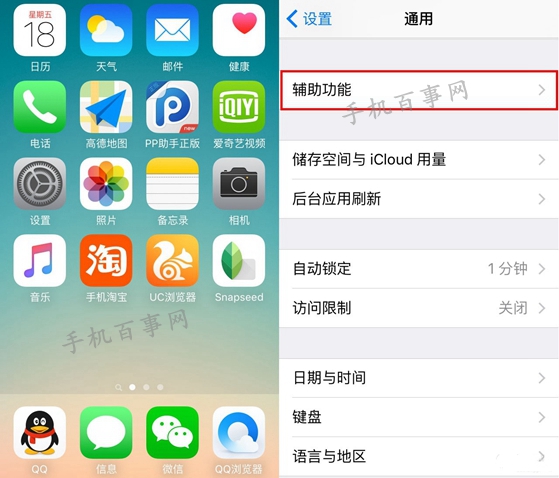
- 進入「設定」→「通用」→「輔助功能」。
- 向下捲動找到「AssistiveTouch」,點入。
- 開啟右側滑桿,螢幕即出現半透明圓形按鈕(小白點)。
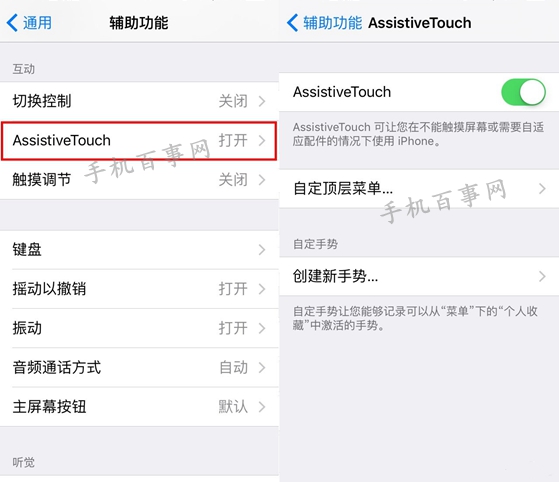
小白點功能選單
點擊小白點彈出選單,包含:
- 主畫面(替代 Home 鍵)
- 控制中心
- 裝置(鎖定螢幕、旋轉螢幕、音量調節、靜音、截圖、更多)
- 自訂(可錄製專屬手勢)
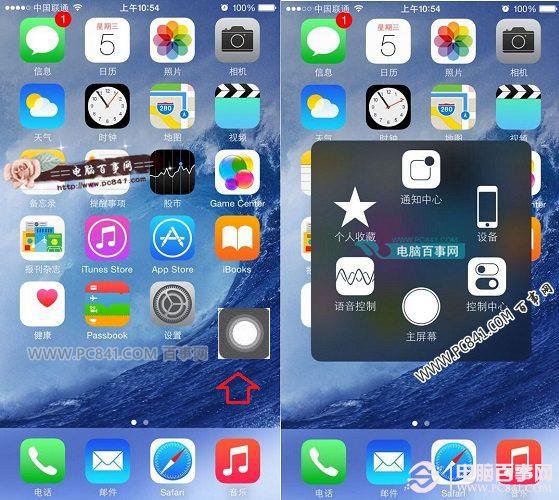
進階應用:自訂手勢
在「自訂」中可錄製多點觸控手勢(如雙指捏合、三指滑動),儲存後可一鍵觸發,適合遊戲操作或無障礙需求。小白點可自由拖動至螢幕任意邊緣,長按不放可暫時隱藏(iOS 9 新增)。
適用場景
- 實體 Home 鍵失靈或想延長壽命
- 單手操作大螢幕時,虛擬鍵更易觸達
- 需要頻繁截圖、鎖定螢幕、呼叫控制中心
- 行動不便使用者的無障礙輔助
- 上一篇智能手機: iPhone 6s 支援 4G LTE 網絡完整頻段說明
- 下一篇智能手機: XcodeGhost 病毒檢測與清除完整指南:PP 助手檢測工具使用教學
推薦文章
- 如何讓 Siri 更精準辨識歌曲名稱?播放高潮段落、用原生音樂 App
- iPhone 高效職場利器:Exchange 企業郵箱設定與同步全攻略
- iPhone 6 相機計時拍照 (倒數拍攝) 使用教程:3/10 秒自拍神器
- iPhone 6 運行 iOS 9 早期跑分曝光:效能略降 1%,主攻 2GB …
- iPhone 黑機與妖機鑑別指南:換主板黑機、改基帶/IMEI 妖機,教你避開組…
- App Store 無法更新、卡住怎麼辦?連點 10 下底部任一圖標秒刷新
- 越獄教學:用 vWallpaper2 設定 iPhone 個性來電 MV 視頻鈴…
- iPhone 轉手/送修前必做 4 步驟:備份、關閉 iMessage/iClo…
- iOS 7.1.2 越獄修改運營商名稱/圖標:安裝 Zeppelin 插件圖形化…
- iOS 8.3 完美越獄卡在 20% 解決辦法:安裝驅動包或舊版 iTunes
copyright © 萬盛學電腦網 all rights reserved