您现在的位置: 萬盛學電腦網 >> 手機 > >> 手機應用 >> iPhone
Move to iOS 完整使用教學:Android 資料一鍵遷移至 iPhone/iPad
Apple 首款 Android App「Move to iOS」上架 Google Play,支援將聯絡人、訊息、照片、影片、書籤、Google 帳戶、行事曆從 Android 遷移至 iOS 9+ 裝置。以下是完整操作流程。
前置條件
- Android 裝置:Android 4.0 以上,安裝 Move to iOS App。
- iOS 裝置:iOS 9 或更新版本,處於初始設定階段(或已抹除重置)。
- 兩裝置皆連接 Wi-Fi,建議插電來源。
遷移步驟
- iOS 端:初始設定至「App 與資料」畫面,選擇「從 Android 移動資料」,畫面顯示 10 位數字代碼。
- Android 端:開啟 Move to iOS App → 同意條款 → 點擊「Next」 → 輸入 iOS 顯示的 10 位代碼。
- 兩裝置透過點對點 Wi-Fi 連線(約 1-2 分鐘)。
- Android 端勾選要遷移的資料類型:聯絡人、訊息、相機相簿照片/影片、書籤、Google 帳戶、行事曆。點擊「Next」開始傳輸。
- 傳輸時間視資料量而定(數分鐘至數十分)。
- 完成後,iOS 端繼續後續設定;Android 端可關閉 App。


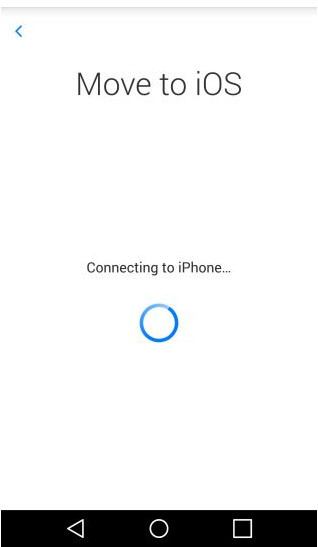


注意事項
- 僅支援「從 Android 到 iOS」,不支援反向或 iOS 到 iOS(請用 iCloud/快速開始)。
- App 本身不遷移(需重新下載 iOS 版本),僅遷移資料。
- 部分加密訊息(如 WhatsApp)可能無法遷移,需用各 App 自備遷移工具。
- 若 iOS 已完成設定,需「抹除所有內容與設定」重新進入初始化畫面才能使用 Move to iOS。
推薦文章
- PP助手 Win 版更新:優化管理、修復錯誤、新增一鍵功能
- iPhone 6 Plus 訊號差怎麼辦?三招快速改善
- iPhone 趣味圖標快速輸入:拼音輸入關鍵字直接出圖示
- iPhone 4S 開機激活完整圖文教程(新手必看)
- iPhone 5s 語音簡訊使用教學:錄製、試聽、發送
- iPhone 6 vs iPhone 5s:該不該換新?四大維度深度對比
- iTunes Store 熱門視頻播客推薦:支援 iPhone、iPad、App…
- iOS 8 安裝思源柔黑體:圓潤可愛的免費字體替換教學(含 BytaFont2 …
- App Store 怎麼儲值?iPhone 內建 Apple ID 餘額充值教學
- Velocity:以單字閃現法提升英文閱讀速度的 iOS App,支援 Inst…
copyright © 萬盛學電腦網 all rights reserved