您现在的位置: 萬盛學電腦網 >> 手機 > >> 手機應用 >> iPhone
iPhone 6 白蘋果怎麼辦?三級修復方案:強制重啟、刪插件、DFU 重刷
iPhone 6 卡在白色蘋果畫面無法開機?這是典型的「白蘋果」故障,常見於越獄插件衝突、系統更新中斷、越獄失敗。本文提供三級遞進修復方案,從最簡單到徹底重刷。

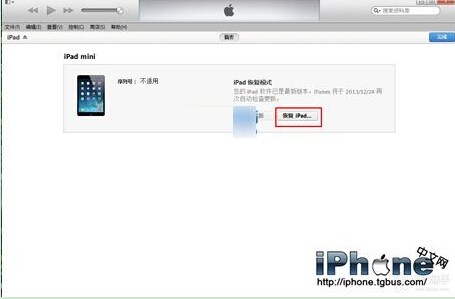

方案一:硬體按鍵組合嘗試正常啟動(最簡單)
- 白蘋果狀態下,長按 電源鍵 + Home 鍵 約 10 秒至螢幕變黑(強制關機)。
- 鬆開電源鍵,**繼續按住 Home 鍵** 約 8 秒。
- 連接 USB 數據線至電腦(已開啟 iTunes)。
- 按住 電源鍵 2-3 秒,然後**同時按住電源鍵 + Home 鍵 10 秒**。
- 立即鬆開電源鍵,繼續按住 Home 鍵,直到 iTunes 提示「偵測到恢復模式裝置」。
- 若此時能正常開機進入系統,進入 Cydia 刪除最後安裝的插件,重啟驗證。
方案二:進入系統後刪除致病插件(若方案一能進系統)
- 開啟 Cydia → 「已安裝」→ 「最近」→ 找到最後安裝/更新的插件。
- 點擊「修改」→ 「移除」。
- 重啟裝置,白蘋果通常解除。
方案三:DFU 模式強制重刷系統(徹底解決、資料全失)
⚠ 必會抹除所有資料,請確認已備份或接受資料遺失。
- 打開 iTunes,斷開裝置連接。
- 長按 Home + 電源 8 秒 強制關機 → 關機後長按 Home 8 秒。
- 連接 USB 線,先按住 電源鍵 2-3 秒。
- 同時按住 電源 + Home 10 秒 → **鬆開電源,繼續按 Home** 直到 iTunes 偵測到 DFU 模式(螢幕純黑無圖示)。
- iTunes 彈出「偵測到待恢復裝置」,點擊「確定」。
- 按住 Shift 鍵點擊「恢復 iPhone」→ 選擇下載好的 .ipsw 固件檔。
- 等待刷機完成,裝置重啟進入激活畫面,選擇「設定為新裝置」或「從備份恢復」。
預防白蘋果建議
- 安裝插件前備份(iTunes/iCloud)。
- 優先安裝主流源、高評分、近期更新的插件。
- 避免同時安裝多個修改系統核心功能的插件。
- 定期清理無用插件,保持系統精簡。
由輕到重嘗試,多數白蘋果可在前兩級解決,DFU 重刷為終極手段。
推薦文章
- iTunes 下載提速實測:PingInfoView 測試節點 + Hosts …
- 關閉 iOS 7 照片流騰出空間:刪除本地緩存不影響相簿原圖
- iOS 8 Beta 2 新功能:來電歸屬地顯示(限陌生人)
- iOS 6.1.2 固件升級圖文教程:建議 DFU 模式 + iTunes 刷機…
- iPhone 6s 如何查看電池充電循環次數?愛思助手 PC 端一鍵檢測
- iPhone 越獄後換 App 圖標教學:PP助手進文件系統替換 .app 內資…
- iOS 7 通知中心顯示行事曆事件列表:隱藏技巧讓行程一目瞭然
- iOS 7 完美越獄後第三方輸入法安裝測試:百度、搜狗、QQ、訊飛均無法正常使用
- iPad 充電器能給 iPhone 充電嗎?官方認證+物理原理詳細解析
- Sticky Icky:iOS 橫幅通知手動管理插件,通知不自動消失需手動關閉(…
copyright © 萬盛學電腦網 all rights reserved