您现在的位置: 萬盛學電腦網 >> 手機 > >> 手機應用 >> iPhone
iPhone/iPad/iPod 進階技巧:資料夾套資料夾(巢狀資料夾)完整操作教學,支援 iOS 8.4
iOS 原生不支援「資料夾裡再放資料夾」,但利用系統動畫時間差的 「拖曳+狂點」技巧 可實現巢狀資料夾,適用 iPhone、iPad、iPod touch,iOS 8.4 實測有效。此技巧屬非官方手段,重開機或系統更新後巢狀結構可能解除,請謹慎使用於非核心 App 分類。
操作原理
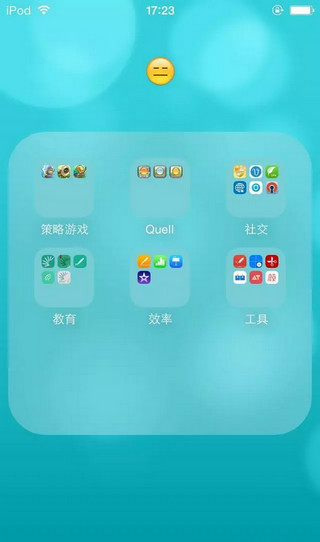
在進入編輯模式(圖示抖動)時,將資料夾 B 拖至資料夾 A 上方重疊,A 會被擠開瞬間露出內部畫面,此極短瞬間(約 0.3 秒)瘋狂點擊 A 的資料夾區域,即可進入 A 內部,再將 B 放入,完成巢狀。
詳細步驟(以資料夾 A、B 為例)
- 長按 B 進入編輯模式,手指不放。
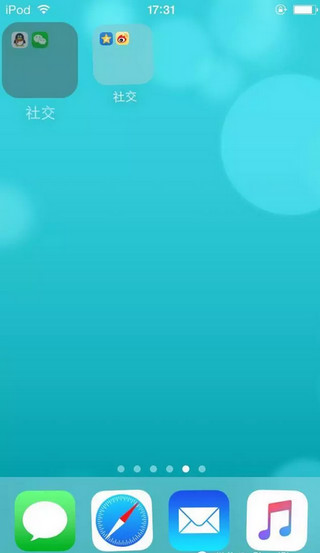
- 將 B 向左拖曳至 A 上方完全重疊,A 會被擠開縮小。
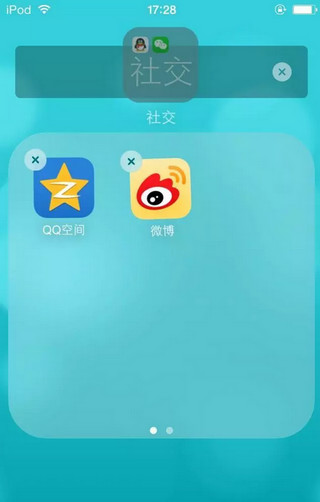
- 關鍵步驟:立即將 B 向右拖回 A 上方,同時左手高速連點 A 的資料夾框區域(不要點到 B)。時機點在 A 尚未彈回原位、內部圖示剛顯示的瞬間。
- 若成功,A 會展開進入內部畫面,此時將 B 放入 A 內任意位置,鬆手完成。





多層巢狀與維護
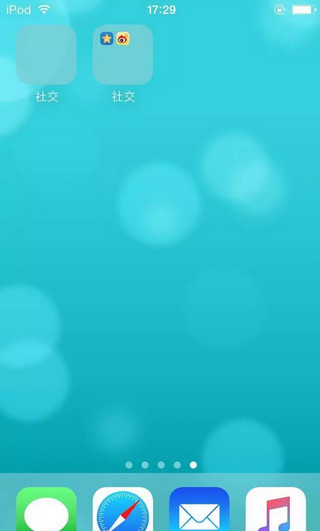
- 重複上述步驟可建立 C、D、E… 多層巢狀,所有子資料夾皆置於最外層資料夾 A 內。
- 已巢狀的資料夾無法直接新增 App:需先將子資料夾拖出最外層,加入 App 後再用同樣技巧放回。
- 重開機、進入安全模式、重春板後巢狀結構通常會解除,子資料夾會彈回主畫面。

替代方案:較穩定的分類管理
- 使用較大資料夾+內部分頁:iOS 9+ 資料夾支援多頁,單一資料夾可容納 135 個 App(9 頁×15 個)。
- 善用「App 資料庫」(iOS 14+):自動分類、搜尋啟動,減少主畫面資料夾依賴。
- 捷徑 App 建立分類選單:用「選單」動作整理同類 App,放主畫面當分類入口。
風險提醒
此技巧利用 UI 競態條件,非官方 API,可能導致 SpringBoard 崩潰進入安全模式。操作前請備份重要資料,核心工作/生活 App 勿放入巢狀資料夾,以免突發狀況找不到入口。
推薦文章
- 二手 iPhone 驗機全攻略:15 項關鍵檢測步驟
- iOS 8 何時發布?傳將主打健康管理、搭配 iWatch 於 WWDC 201…
- iPhone 36 個隱藏技巧:緊急撥號、快速標點、截圖、搖一搖復原、計算機刪除…
- 分析師預測 iOS 7 將遠超 Android 與 WP:黑白扁平設計、新手勢、…
- iPhone 6s 禁止 App Store 自動更新耗費行動數據:關閉「使用蜂…
- iPhone 6 Plus 關閉「診斷與用量」上傳,保護隱私省流量
- iPhone 字體大小調整教學:啟用「大型文字」讓介面更清晰易讀
- iPhone/iPad 二手機、延保機、官翻機辨識全攻略:序列號查保修、激活/生…
- iPhone 6 播放 4K 影片實測:A8 晶片解碼無壓力,螢幕解析度成瓶頸
- iOS 7 如何關閉桌面視差效果?減少動態效果提升舊裝置流暢度、避免壁紙放大變形
copyright © 萬盛學電腦網 all rights reserved