您现在的位置: 萬盛學電腦網 >> 手機 > >> 手機應用 >> iPhone
iPhone 6 開機激活完整圖文教學:SIM 卡安裝、Wi-Fi 連線、Apple ID 登入與防盜鎖解除
剛拆封的 iPhone 6(或全新重置裝置)需完成激活才能正常使用。本教學涵蓋從插入 Nano-SIM、選擇語言/地區、連接 Wi-Fi、選擇還原方式、登入 Apple ID、設定 Touch ID/密碼,到遇到「尋找我的 iPhone」鎖卡住的應對,全程圖文對照,確保首次開機零障礙。
激活前準備
- Nano-SIM 卡:iPhone 6 僅支援 Nano-SIM,舊 Micro-SIM 需剪卡或向電信商換發。
- 穩定 Wi-Fi:激活需連網驗證,建議使用家用/辦公室 Wi-Fi,避免行動網路訊號不穩導致失敗。
- Apple ID 帳密:若無帳號可現場註冊,但建議提前準備以利同步備份、App Store 下載。


激活流程逐步說明
- 開機:長按右側電源鍵至蘋果標誌出現。
- 歡迎畫面:滑動「滑動來設定」>選擇語言(繁體中文)>選擇國家/地區(台灣/香港/中國大陸)。
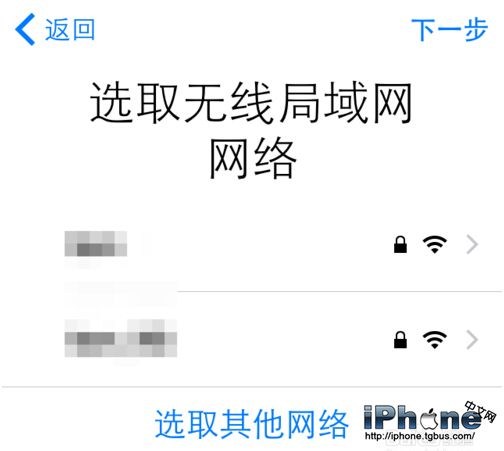
- 選擇 Wi-Fi 網路:輸入密碼連線,若無 Wi-Fi 可選「使用行動網路」(可能產生流量費)。
- 位置服務:建議開啟(地圖、天氣、拍照地標需用),可稍後在設定調整個別 App 權限。
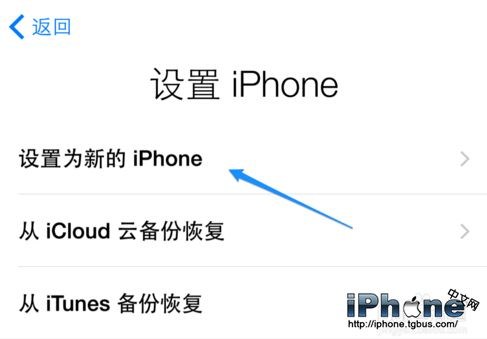
- App 與資料:四選一:
• 從 iCloud 備份還原(舊機備份在雲端)
• 從 iTunes 備份還原(需連電腦)
• 從 Android 移轉(用「移至 iOS」App)
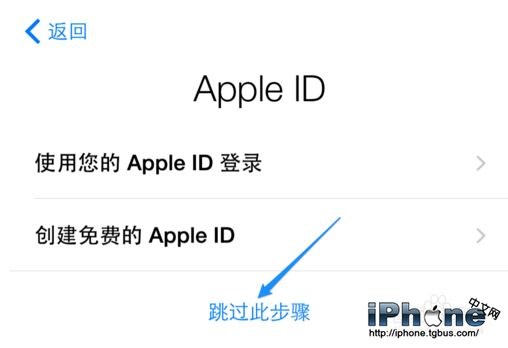
• 設定為新 iPhone(全新開始,最乾淨) - Apple ID 登入:輸入帳密>同意條款>可選「稍後設定」(稍後在設定登入)。
- Touch ID 與密碼:
• 錄入指紋(最多 5 枚),建議錄入大拇指+食指。
• 設定 6 位數字密碼(或自訂英數密碼),作為指紋失效時的備用解鎖。
• 可選「稍後設定」,但強烈建議當場完成。 - Siri、診斷、App 分析:依個人偏好開啟/關閉。
- 顯示縮放:標準(更多內容)或放大(字體圖示更大),iPhone 6/6s/7/8 適用。
- 完成:出現「歡迎使用 iPhone」即激活成功,進入主畫面。



關鍵陷阱:啟用鎖
若激活過程要求輸入「之前擁有者的 Apple ID 密碼」,表示裝置仍綁定前主人的「尋找我的 iPhone」(啟用鎖)。只有原擁有者登入 iCloud.com 移除裝置,或提供密碼解鎖,否則裝置將永久無法激活(變磚)。購買二手機務必確認已解除啟用鎖。
激活後必做 3 件事
- 「設定」>「一般」>「軟體更新」檢查最新 iOS。
- 「設定」>「Apple ID」>「iCloud」開啟「iCloud 備份」自動備份。
- App Store 更新所有內建 App,下載常用 App。
照著步驟操作,5 分鐘內即可讓 iPhone 6 進入可用狀態。享受您的新 iPhone 旅程!
推薦文章
- iPhone 降級與 SHSH 備份完整教學:iTools + TSS Serv…
- iPhone如何刪除多余iCloud備份騰出空間
- iPhone 6 螢幕顏色反轉/灰階怎麼關閉?還原正常顯示教學
- iOS 9 如何關閉背景 App?多工介面上滑關閉卡片教學
- iPhone 4 越獄修改鎖屏滑塊圖示與文字:iFile + 360 手機衛士提…
- iPhone 6s 禁止 App Store 自動更新耗費行動數據:關閉「使用蜂…
- iOS 7 輕鬆查看 iMessage 歷史照片與視頻:三步搞定
- 國行 iPhone 5s 升級支援移動/聯通雙 4G:售價 4488 起、16/…
- iOS 8.1.2 越獄後 V 版 iPhone 5s 破解電信 4G 完整教學
- iPhone 5c 設定鎖畫面密碼教程
copyright © 萬盛學電腦網 all rights reserved