您现在的位置: 萬盛學電腦網 >> 手機 > >> 手機應用 >> iPhone
iPhone 5 降級 iOS 7.0.4 完整教學:使用 Odysseus 工具與 SHSH 備份
蘋果已於近期關閉 iOS 8.3 的驗證通道,這意味著已升級至 iOS 8.4 的用戶無法再透過官方途徑降級。不過,對於 iPhone 5 和 iPhone 5c 用戶而言,若對 iOS 8.4 的體驗不滿意,仍可嘗試利用 SHSH 備份檔案,將裝置降級至已停止驗證的舊版本系統。本教學將以 iPhone 5 降級至 iOS 7.0.4 為例,詳細說明操作步驟與注意事項。
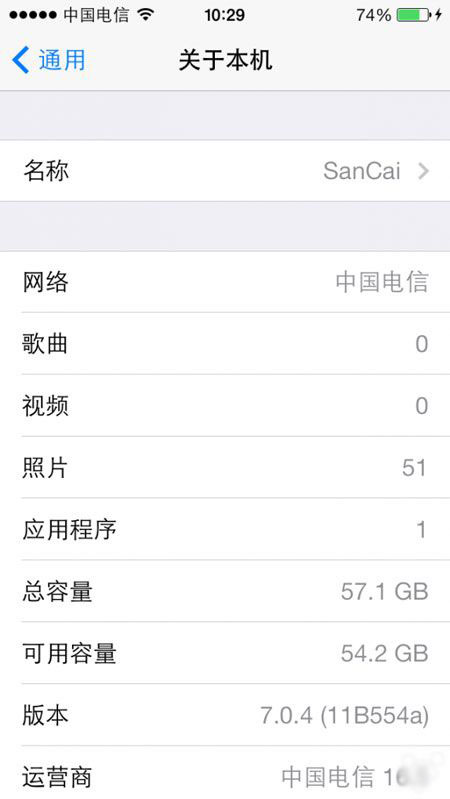
重要提醒:此教學需具備對應版本的 SHSH 備份檔案。目前支援 iPhone 5 降級/平刷至 iOS 7.0.4、7.1.2、8.1.2 及 8.3;iPhone 5c 僅支援降級至 7.1.2 和 8.1.2。
一、前置準備工作
- 下載
odysseus-0.4壓縮包、iOS 7.0.4 官方固件(.ipsw)以及該版本的 SHSH 檔案,全部放置於 Mac 桌面,並解壓縮odysseus-0.4。解壓後桌面應包含:odysseus-0.4資料夾、7.0.4 固件檔、7.0.4 SHSH 檔。 - 在已越獄的 iPhone 5 上透過 Cydia 安裝 OpenSSH 與 Core Utilities 兩個插件。
- 將 SHSH 檔案重新命名為標準格式,例如:
3118111161113-iphone5,2-7.0.4.shsh。命名不正確會導致後續刷機找不到 SHSH。 - 將重命名後的 SHSH 檔案分別複製到
odysseus-0.4/macos目錄及odysseus-0.4/macos/shsh目錄下。 - 將桌面上的 7.0.4 固件檔改名為
desired.ipsw,並移動到odysseus-0.4/macos目錄。
二、正式操作步驟
- 打開「終端機」,輸入
cd ~/Desktop/odysseus-0.4/macos並按 Enter 進入工作目錄。 - 輸入
cat 3118111161113-iphone5,2-7.0.4.shsh | zcat -fc > precious.plist並按 Enter,解壓 SHSH 並生成 plist 檔案。 - 輸入
plutil -convert xml1 precious.plist並按 Enter,將 plist 轉為 XML 格式。 - 輸入
./validate precious.plist desired.ipsw -z並按 Enter,驗證 SHSH 是否有效。若出現Error字樣則 SHSH 無效;若顯示this shsh seems to ecid 311…類似訊息則可繼續。 - 輸入
./sshtool -s baseband.tar -p 22 [手機IP]並按 Enter(例:./sshtool -s baseband.tar -p 22 192.168.1.103)。出現提示輸入yes並按 Enter,隨後輸入 SSH 密碼alpine(輸入時不顯示字符,直接按 Enter 即可)。
若出現WARNING: REMOTE HOST IDENTIFICATION HAS CHANGED!錯誤,請新建終端機視窗執行rm -rf ~/.ssh/known_hosts後重試上述指令。 - 輸入
./ipsw desired.ipsw custom.ipsw baseband.tar並按 Enter,生成自訂固件custom.ipsw,需耐心等待完成。 - 輸入
./xpwntool `unzip -j custom.ipsw 'Firmware/dfu/iBSS*' | awk '/inflating/{print $2}'` pwnediBSS並按 Enter,修補 iBSS 檔案。 - 輸入
scp pwnediBSS ../kloader root@[手機IP]:並按 Enter(注意 IP 後須加英文冒號),將檔案傳送至裝置。 - 輸入
ssh root@[手機IP]並按 Enter(此處 IP 後不加冒號),輸入密碼alpine登入裝置。 - 在裝置終端機輸入
./kloader pwnediBSS並按 Enter,螢幕將在幾秒後變黑,表示已進入 DFU 模式。 - 新建終端機視窗,輸入
cd ~/Desktop/odysseus-0.4/macos並按 Enter,再輸入./idevicerestore -d -w custom.ipsw並按 Enter,開始刷入自訂固件。
若報錯,通常是裝置未成功進入 DFU 模式,可在螢幕仍為黑屏時按一下 Home 鍵,再重新執行上述指令。 - 靜待 iOS 7.0.4 系統恢復完成,即可享受舊版本帶來的流暢體驗。
操作過程涉及底層系統修改,請務必備份重要資料,並確保 SHSH 檔案與裝置型號、ECID 完全對應。祝您降級順利!
推薦文章
- iTools 如何備份 SHSH:三步驟完成降級必要憑證保存
- iPhone 6 輸入法設置完整指南:新增、刪除、常用選項優化
- 如何辨别 iPhone 6 是否为国行:型号对照 + 系统序列号双重验证
- iPhone 5 勿擾模式設定教學(適用 iOS 6 至最新版)
- iOS 7 完美越獄後 Safari/天氣/計算機閃退?一鍵修復教學
- iOS 8.1 正式版發布時間確定:Apple Pay 與 iCloud 照片庫…
- 走出 iPhone 保養 5 大迷思:Home 鍵其實耐用、閃光燈當手電筒不會壞…
- App 引導使用者的 8 大 UI 技巧:從安裝精靈到新功能高亮
- 盤古越獄原理深度分析:利用安裝程序競態條件 + 內核漏洞實現 Untether
- 升級 iOS 9 的 10 大理由:省電、省空間、分屏、智能 Siri、Move…
copyright © 萬盛學電腦網 all rights reserved