您现在的位置: 萬盛學電腦網 >> 手機 > >> 手機應用 >> iPhone
iPhone 耗電嚴重?12 招系統級省電設定 + 耗電 App 排查法
iPhone 耗電嚴重?12 招系統級省電設定 + 耗電 App 排查法
iOS 8 引入電池使用量統計,配合 12 項深度設定,能大幅延長續航。
第一步:找出耗電大戶
設定>通用>用量>電池使用量,查看過去 24 小時/7 天各 App 耗電比例。針對高耗電 App:限制背景活動、關閉推播、或直接刪除。

12 項省電設定
- 降低螢幕亮度/關閉自動亮度: 控制中心或設定>螢幕顯示與亮度,手動固定 40% 左右。
- 關閉健康追蹤: 設定>隱私>運動與健身,關閉「健身記錄」(iPhone 5s 以上機型)。
- 關閉 App 自動更新: 設定>iTunes Store 與 App Store,關閉「App 更新」與「自動下載」,改手動更新。
- 關閉「常去地點」: 設定>隱私>定位服務>系統服務,關閉「常去地點」。
- 確保藍牙關閉: 控制中心或設定>藍牙,非使用時關閉。
- 使用靜態壁紙: 設定>牆紙,選靜態圖片,動態壁紙較費電。
- 郵件改「手動/定時獲取」: 設定>郵件、通訊錄、行事曆>獲取新資料,關閉「推播」,設 15/30/60 分鐘或手動(重要郵件保留推播)。
- 關閉背景 App 重新整理: 設定>通用>背景 App 重新整理,關閉總開關或逐項關閉。
- 優先使用蘋果原生 App: 系統級優化更好,耗電較第三方 App 低。
- 檢查後台定位耗電: 狀態列右上角出現箭頭圖示即表示有 App 正在使用定位,進設定>隱私>定位服務逐項檢查權限。
- 減少鎖屏推播: 設定>通知,針對非必要 App 關閉「鎖定螢幕顯示」。
- 關閉系統級定位服務: 設定>隱私>定位服務>系統服務,除「尋找 iPhone」與「指南針校準」外全關。
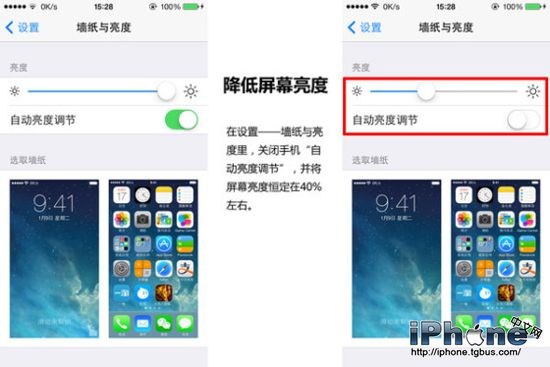
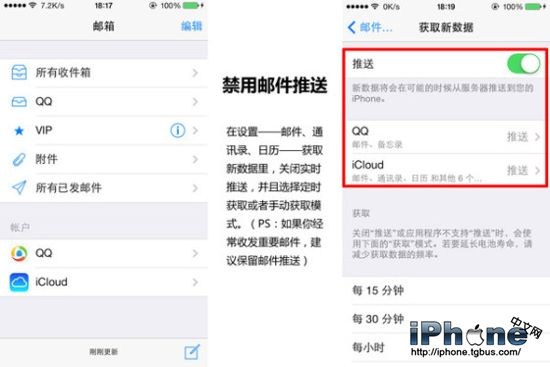
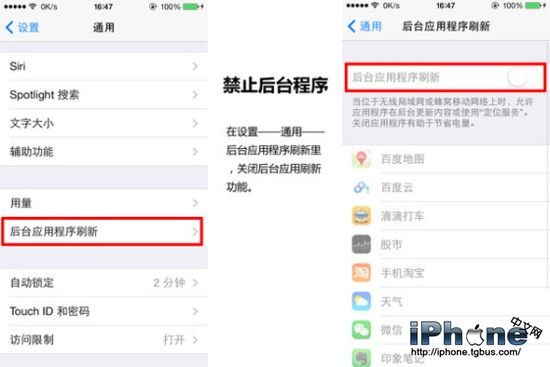
依使用習慣取捨,通常可多撐 30%-50% 續航。
推薦文章
- iOS 8 隱藏功能大揭秘:10 個你可能錯過的實用小技巧
- iOS 8 如何查看各 App 耗電量?iPhone 6 電池用量詳細教學
- iOS 8 桌面翻頁特效教學:Barrel 與 Cylinder 完美支援
- iPhone 登入 QQ 提示「Apple ID 或密碼不正確」?原因與解決方法
- iPhone 5s 推出升級版 A1530(聯通雙 4G/雙 3G),A1528…
- iPhone 關閉螢幕旋轉(重力感應)的兩種方法
- iTunes (Mac) 修正影片分類錯誤:將音樂 MV、電視節目從「電影」移出
- iPhone 文字編輯全攻略:放大鏡精準插入點、選取/全選、剪切/複製/貼上/取…
- iOS 九宮格鍵盤快速輸入次順位字母:長按鍵盤鍵位滑向上/右/下對應第 2/3/…
- 解決 Apple Mobile Device 驅動異常:Windows 端完整修…
copyright © 萬盛學電腦網 all rights reserved