您现在的位置: 萬盛學電腦網 >> 手機 > >> 手機應用 >> iPhone
iPhone 電池循環次數怎麼查?用 iTools 30 秒看懂電池健康度
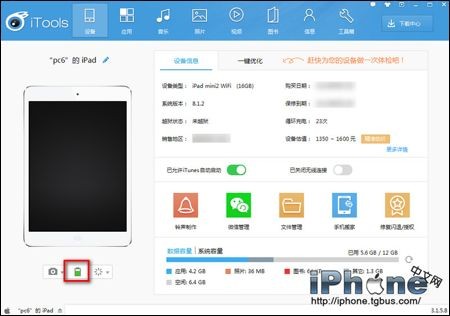
iOS 系統未直接顯示電池循環次數 (Charge Cycles),需借助電腦端工具。以 iTools (愛思助手) 為例:
- 電腦安裝最新版 iTools (Windows/Mac)。
- USB 連接 iPhone,裝置端點選「信任此電腦」。
- iTools 主介面裝置資訊區,點擊電池圖標 (或「電池壽命」/「電池詳細資訊」)。
- 彈出視窗顯示:
• 循環次數 (Cycle Count)
• 設計容量 / 實際容量 (mAh)
• 電池健康度 (%)
• 製造商/序列號/生產日期

循環次數怎麼看?
- 0-300 次:健康度通常 >90%,屬正常範圍。
- 300-500 次:健康度 80-90%,續航明顯下降,建議規劃換電池。
- >500 次:健康度 <80%,屬消耗品壽命末期,強烈建議更換。
替代工具
- CoconutBattery (Mac 免費):介面美觀、支援記錄歷史曲線。
- 3uTools (Windows 免費):功能全面、含刷機/越獄/備份。
- 官方診斷: Apple 直營店/授權維修中心可跑官方 AST2 診斷報告最權威。
提醒: iOS 11.3+ 內建「電池健康度」 (設定 > 電池 > 電池健康度) 顯示最大容量百分比與峰值效能能力,但不顯示循環次數,仍需電腦端工具查看。
- 上一篇智能手機: iOS 8 關閉 Touch ID 與開機密碼完整步驟
- 下一篇智能手機: iPhone 簡訊誤刪怎麼救?iTunes 備份 + 專業救援軟體 4 步驟找回
推薦文章
- iPhone 分享 App 給好友教學
- Apple Pay 是什麼?NFC + Touch ID + Passbook …
- iOS 8 降級 iOS 7.1.2 圖文教程:標準恢復模式操作流程
- iPhone 歷代機型/型號/容量/顏色全方位對照表:買機驗機必備
- iOS 8 鎖屏畫面快速刪除通知:左滑一鍵清除
- 微信 5.0 《經典飛機大戰》入口在哪?打開微信→我→設定→關於微信→歡迎頁
- iPhone 6 如何設定指紋解鎖 Touch ID?支援 5 組指紋、360 …
- iOS 8.1 發布時間確定:10 月 20 日同步 Yosemite,修復鎖屏…
- iPhone 內建「播客」App 完整使用教學:免費訂閱音訊/視頻節目
- iOS 通訊錄隱私鎖定教學:防止 App 偷讀聯絡人
copyright © 萬盛學電腦網 all rights reserved