您现在的位置: 萬盛學電腦網 >> 手機 > >> 手機應用 >> iPhone
iPhone 電池循環次數怎麼查?iTools 電池詳細資訊讀取教學
想知道 iPhone 電池循環次數、實際容量、健康度、溫度?官方 iOS 8/9 僅顯示「電池使用狀況」,無循環次數。用 iTools (itools Win/Mac) 連接電腦即可讀取完整電池數據。
操作步驟
- 電腦安裝 iTools(官網
itools.cn或itools.hk下載)。 - USB 連接 iPhone/iPad,裝置彈出「信任這台電腦」→ 點擊「信任」。
- iTools 主介面顯示裝置資訊,點擊 電池圖示(紅框處)。
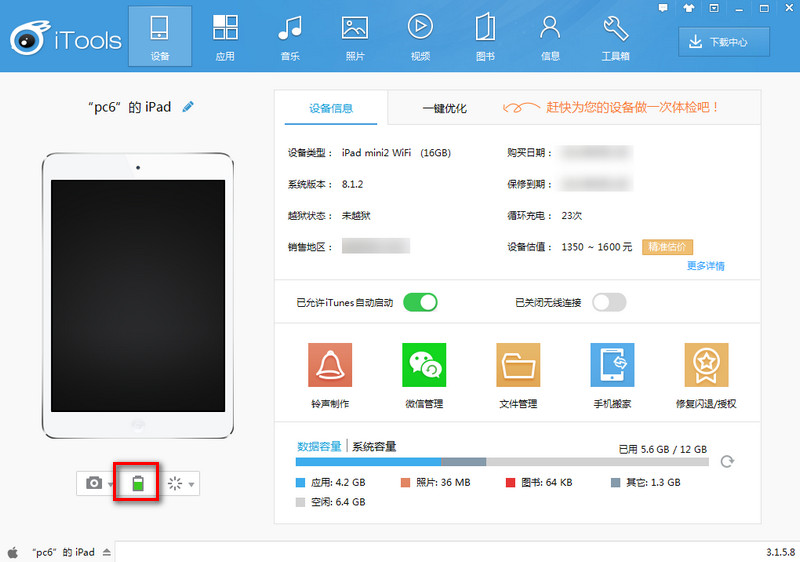
- 彈出電池詳細資訊視窗,包含:
• 設計容量(出廠標稱 mAh)
• 實際容量(當前滿充 mAh)
• 健康度 = 實際/設計 × 100%
• 循環次數(完整充放電週期)
• 電池溫度(即時)
• 電壓/充電狀態/製造商/序列號 等。

數據解讀參考
- 健康度 > 80%:正常範圍。
- 健康度 80%–60%:明顯衰退,續航縮短,建議規劃換電。
- 健康度 < 60%:嚴重老化,可能出現突降電、自動關機、效能降頻,應盡快更換。
- 循環次數:官方設計 500 週期保持 80% 容量,超過 500 週期屬正常老化。
替代工具
- 3uTools (Windows):免費、功能強大、同樣可讀電池數據。
- CoconutBattery (Mac):免費、介面簡潔、支援 MacBook/iPhone/iPad 電池資訊。
- 官方「電池健康度」 (iOS 11.3+):「設定 > 電池 > 電池健康度」可看最大容量%、峰值效能能力,但無循環次數。
小提醒
- iTools 需裝置解鎖並信任電腦,若裝置有鎖碼需先輸入。
- 讀取過程不修改裝置資料,安全無風險。
- 定期記錄循環次數與健康度,掌握電池老化曲線,預判換電時機。
用 iTools 讀電池數據,比去維修店查還快、還免費!
- 上一篇智能手機: iPhone 6 如何自訂來電/簡訊鈴聲?PP 助手電腦版免 iTunes 導入教學
- 下一篇智能手機: iPhone 6 強制重啟教學:死機、卡住不動時的急救鍵
推薦文章
- iPhone 6s iOS 9.1 解鎖卡頓怎麼辦?只能等 9.2 修復
- iOS 8 照片編輯:一鍵裁剪為正方形 (1:1) 適配 IG
- 升級 iOS 8.3 前必看:封殺第三方檔案管理工具 (iFunBox、iToo…
- 越獄黨必學:備份 Cydia 來源、插件清單、App 清單全攻略
- 玩轉 iOS 8 相簿「個人收藏」:心形圖示收藏照片、自動建立相簿、取消收藏後自…
- iPhone 換機全攻略:直營店/授權點流程、備用機、拒絕翻新機、五大避坑指南
- iPhone 6 移動合約機套餐:三大運營商取消合約機,轉向裸機+流量優惠模式
- iOS 7 完美越獄工具 evasi0n7 報錯「無法從網路伺服器取得資訊」解決…
- iOS 8.3 正式版刷機教學:愛思助手一鍵刷機、保留資料、DFU 模式完整圖解
- 如何在電腦/安卓/淘寶偽裝 iPhone QQ 在線狀態?三大方案優缺點完整比較
copyright © 萬盛學電腦網 all rights reserved