您现在的位置: 萬盛學電腦網 >> 手機 > >> 手機應用 >> iPhone
iPhone 6 使用者字典新增教學:自訂短語輸入碼,打字效率翻倍
什麼是「使用者字典」?
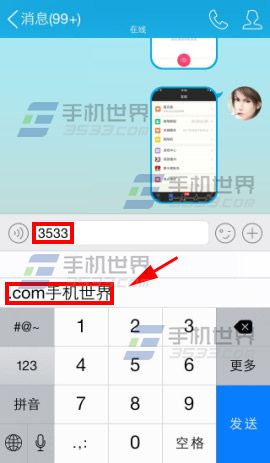
iOS 內建的 文字替換 功能,讓你將常用長句、難輸入詞彙、顏文字、Email 簽名檔等,對應到簡短的「輸入碼」。打字時輸入碼即自動彈出完整短語,極大提升輸入效率。
三步驟快速建立專屬字典
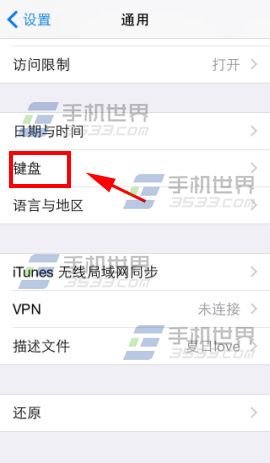
- 進入設定:「設定」→「通用」→「鍵盤」。
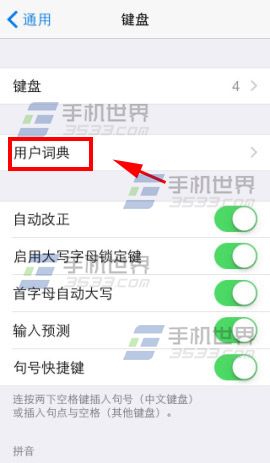
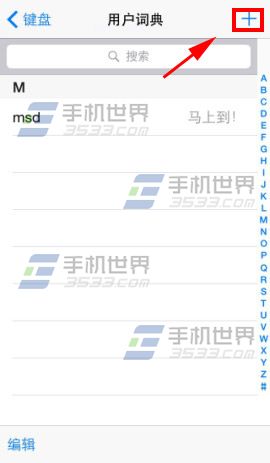
- 開啟使用者字典:點選「使用者字典」→ 右上角 「+」 新增。
- 填寫對應關係:
- 短語:完整想輸出的文字(如「謝謝您的協助,祝您一天愉快!」)。
- 輸入碼:觸發短語的縮寫(如「xiexie」或「tx」)。
- 點選「儲存」完成。


實用短語範本(可直接複製使用)
| 輸入碼 | 短語內容 | 適用場景 |
|---|---|---|
| addr | 台北市信義區忠孝東路五段 68 號 101 大樓 | 快速填寫地址 |
| my.name@company.com.tw | 登入/註冊輸入信箱 | |
| tel | 09xx-xxx-xxx | 留聯絡電話 |
| ky | 好的,收到,馬上處理。 | 工作回覆 |
| ty | 謝謝!祝您一切順利~ | 禮貌結束對話 |
| shrug | ¯\\_(ツ)_/¯ | 顏文字快速輸入 |
| btw | 順便一提, | 話題轉換 |
進階技巧
- 同步至所有裝置:開啟「設定」→「Apple ID」→「iCloud」→「鍵盤」,跨 iPhone/iPad/Mac 共用字典。
- 善用大小寫區分:輸入碼區分大小寫,「Addr」與「addr」可對應不同短語。
- 定期整理:長按列表項目可刪除;避免過多無用短語干擾聯想。
- 搭配快捷指令:iOS 12+ 可用「捷徑」App 建立更複雜的動態文字模板(含日期、剪貼簿內容等)。
結語
花 3 分鐘設定專屬使用者字典,每天能省下數十次長按刪修時間。無論是工作回覆、個資填寫還是梗圖顏文字,「少打字、多表達」 從這裡開始。趕快打開設定建立你的第一組短語吧!
推薦文章
- iOS 8 短信發送語音訊息教程:需雙方開啟 iMessage,按住麥克風圖標錄…
- iPhone 遺失模式完整設定教程:遠端鎖定、顯示訊息、追蹤位置
- 有沒有必要升級 iOS 8.1?改進內容詳解:照片、訊息、Apple Pay、H…
- iPhone 6 A8 處理器怎麼樣?傳雙核 2.0-2.6 GHz 突破 2G…
- 關閉 iOS 裝置連接電腦時自動彈出的「自動播放」視窗:Windows/Mac …
- iPhone 來電閃光燈設定 + 5 個隱藏實用小技巧
- iPhone 6 上網速度慢怎麼辦?開關飛行模式、還原網絡、清理內存、刷機全方位…
- iPhone 电池不耐用?电量<20% 急救三招 + 日常养护指南
- WireLurker 病毒專殺工具安裝教學:保護越獄裝置隱私安全
- Apple Pay 如何設定免密支付?各大銀行開通教程彙總(工行/廣發/浦發等)
copyright © 萬盛學電腦網 all rights reserved