您现在的位置: 萬盛學電腦網 >> 手機 > >> 手機應用 >> iPhone
iOS 8 輔助功能深度指南:灰度模式、語音朗讀、增強對比度、AssistiveTouch 實用技巧
iOS 的「輔助功能」原本為障礙友善設計,但許多功能對普通用戶同樣極具實用價值。iOS 8 新增灰度模式、優化語音朗讀、細化增強對比度選項,並延續經典的AssistiveTouch(小白點)。善用這些功能,不僅能保護視力、省電,還能延長 Home 鍵壽命、解放雙手聽文章。本文帶你逐項設定與實戰應用。
進入輔助功能總開關
設定 > 通用 > 輔助功能,所有功能均在這裡集中管理。

一、顯示調整:灰度模式與增強對比度
1. 灰度模式
路徑:輔助功能 > 顯示調整 > 灰度模式(開關)
效果:螢幕變為黑白灰階,移除所有色彩。
實用場景:
- 夜間/弱光閱讀:減少藍光刺激,降低視覺疲勞。
- 專注模式:去除色彩干擾,適合閱讀長文、編寫代碼。
- 省電:OLED 螢幕(iPhone X 及後機型)顯示黑色像素不發光,灰度模式下大面積深色背景可顯著延長續航。
- 色盲/色弱輔助:搭配「色彩濾鏡」可進一步調整顏色區分度。

2. 增強對比度
路徑:輔助功能 > 顯示調整 > 增強對比度
三個獨立開關,可單獨或組合啟用:
- 降低透明度:控制中心、通知中心、資料夾、鍵盤等半透明背景變為不透明深色,視覺更清晰,亦可減少 GPU 渲染負擔。
- 加深顏色:系統預設藍色(按鈕、鏈接、切換開關)變為深紫色,對比度更高,辨識度更好。
- 降低白點值:整體螢幕亮度上限降低,白色不再刺眼,適合極暗環境或對強光敏感者。

二、語音朗讀:通勤、運動時的「有聲書」神器
路徑:輔助功能 > 語音 > 朗讀選取內容、朗讀螢幕
1. 朗讀選取內容
開啟後,在任何可編輯/可選取文字的 App(Safari、郵件、備忘錄、Kindle、微信聊天記錄長按選取)中,選取文字 → 點擊浮動選單中的「朗讀」,Siri 即以自然語音朗讀。支援中文、英文等多語言,語速可在「語音」中調整。
2. 朗讀螢幕
開啟後,雙指從螢幕頂端向下滑動,系統會自動朗讀當前畫面所有可識別文字(標題、正文、按鈕標籤等),並出現浮動控制面板(播放/暫停、語速、前進/後退、關閉)。極適合:
- 地鐵/公車站立時聽新聞、長文
- 雙手忙碌(做飯、開車、運動)時「聽」文章
- 視力不佳者獲取螢幕資訊

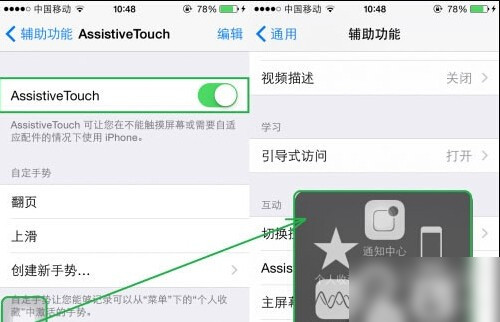
三、AssistiveTouch(小白點):Home 鍵保護神、手勢捷徑庫
路徑:輔助功能 > 觸控 > AssistiveTouch(開關)
核心功能
- 虛擬 Home 鍵:單點小白點 > 「主畫面」即可返回主畫面,雙點可喚醒多任務,長按可喚醒 Siri(可自訂)。完美替代實體 Home 鍵,避免磨損、失靈。
- 裝置控制:音量調節、鎖定螢幕、旋轉螢幕、靜音、截圖、更多(搖晃、多點觸控模擬)
- 自訂手勢:錄製複雜多點手勢(如遊戲連招、特定滑動軌跡),命名後可從小白點選單「自訂」中一鍵觸發。
- 自訂頂層選單:iOS 8 允許增減圖示(最多 8 個),將常用功能(截圖、鎖屏、語音控制、無障礙捷徑)置於第一層,一點即達。
四、其他值得一試的輔助功能
- 反轉顏色(智慧型/經典):輔助功能 > 顯示調整 > 反轉顏色。智慧型反轉會保留圖片、影片、深色 App 原貌,僅反轉系統 UI,適合夜間閱讀。
- 色彩濾鏡:同頁面,提供紅/綠色盲、藍/黃色盲、灰度、色調調整等預設,並可自訂色相/強度。
- 放大鏡:輔助功能 > 視覺 > 放大鏡,三擊 Home 鍵(或側邊鍵)喚醒相機放大鏡,支援手電筒、濾鏡、凍結畫面。
- LED 閃光燈提醒:輔助功能 > 聽覺 > LED 閃光燈提醒,來電/通知時背部閃光燈閃爍,適合靜音環境或聽障用戶。
快速啟用捷徑:無障礙捷徑
設定 > 通用 > 輔助功能 > 無障礙捷徑(最底部),勾選常用功能(如灰度模式、AssistiveTouch、放大鏡、反轉顏色)。之後三擊 Home 鍵(或側邊鍵)即可快速切換,無需每次深入選單。
iOS 8 的輔助功能遠不止「無障礙」,更是提升效率、保護視力、延長硬體壽命的隱藏神器。花幾分鐘配置適合自己的組合,日常體驗將大幅升級。
推薦文章
- iOS 7 完美越獄後快速導入影片:91助手拖曳匯入法與格式支援說明
- iOS 8 如何導出 iPhone 錄音檔案?iTunes 同步語音備忘錄至電腦
- iTunes 更新後無法連接伺服器?五大解決方案大全
- iPhone 6s Plus 設定來電大頭照全螢幕顯示教學
- iPhone 5s 訊號不穩/網路差?四大排查方向與解決對策
- iOS 8 升級後無法激活怎麼辦?避免變磚必讀指南
- iOS 拍照構圖與攝影技巧完全指南:從三大原則到六種構圖法、七大實招
- 揭秘苹果发布会新品屏幕总显示 9:41 的隐喻:源自发布会流程时间控制
- iOS 8 Handoff 功能使用教程 (精簡版)
- iOS 7 將訊號強度從圓點改顯示為數字的方法
copyright © 萬盛學電腦網 all rights reserved