您现在的位置: 萬盛學電腦網 >> 手機 > >> 手機應用 >> iPhone
iOS 8 Beta 2 升級完整教學:OTA 或 iTunes 兩條路,附避坑指南
iOS 8 Beta 2 帶來來電顯示、第三方鍵盤等亮點功能,吸引大批果粉想搶先體驗。但測試版僅限開發者帳號,升級前必須備份、確認機型、下載正確固件。以下整理完整升級路徑與關鍵注意事項。
升級前必讀五大前提
- 需有 Apple 開發者帳號($99/年),無帳號強刷會導致激活失敗變磚。
- iPhone 4 及以下不支援,iPhone 4s 起可升。
- 務必完整備份(iCloud + 電腦雙備份),含照片、通訊錄、App 資料、IMEI/序號記錄。
- 已在 Beta 1 的用戶可直接 OTA 升級,無需重刷。
- 下載對應機型/運營商版本固件(.ipsw),切勿搞錯代碼。
兩種升級方式
方式一:iTunes/Finder 升級/還原(推薦,保留資料)
- 下載對應 .ipsw 固件。
- 連接裝置開啟 iTunes/Finder,按住 Option (Mac) / Shift (Win) 點選「更新」(非「還原」),選取固件檔,等待完成。
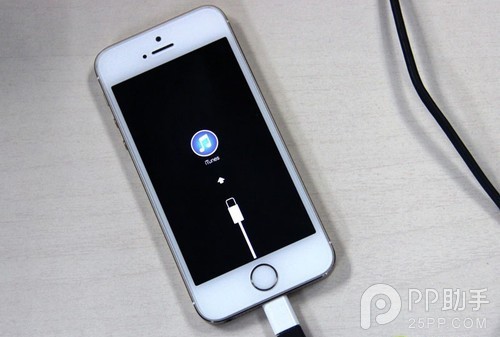
方式二:DFU/恢復模式強制刷機(會清空所有資料)
- 裝置關機 → 進入 DFU 模式(長按 Home+電源 8 秒 → 放電源繼續按 Home 15 秒直到 iTunes 偵測到 DFU)。
- iTunes 跳出「偵測到待恢復裝置」,按 Shift/Option+「還原」選固件刷入。

後悔怎麼辦?
可參考「iOS 8 降級教程」刷回 iOS 7.1.1,且 iOS 7.1.1 完美越獄工具即將釋出。但降級窗口隨時關閉,動作要快。
編輯建議
主力機強烈不建議升級 Beta 版,除非你有備用機、接受核心 App 不穩、隨時準備重刷。普通用戶靜待 9 月正式版最安穩。
- 上一篇智能手機: iOS 8 固件不兼容?先確認機型代碼再下載,避免白蘋果變磚
- 下一篇智能手機: iOS 8 Beta 1 測試版升級完整教學(含降級備案)
推薦文章
- iOS 影片播放器推薦:AVPlayer 多格式支援、字幕、無線傳輸全能型
- iPhone 6s 如何開啟農曆(陰曆)顯示?行事曆顯示農曆日期教學
- 升級 iOS 9 Beta 2 空間不足?蘋果內建「先刪後裝」功能解決
- iOS 7 刪除已下載 iOS 8 更新包:設置 → 通用 → 用量 → 管理儲…
- iPhone 5s Touch ID 辨識率隨時間下降?專家推測系統自動更新指紋…
- iTunes 資料庫突然清空?一招恢復 .tmp 暫存檔找回資料
- iPhone 正確充電六大守則:延長電池壽命、確保安全
- iOS 8 安裝百度輸入法圖文教程:適用所有支援 iOS 8 的 iPhone …
- iOS 7.0.2 修復中文輸入法無法使用 Bug:切換 App 後拼音失效問題…
- iOS 9 通知中心變身 Apple Watch 風格:NCCards 插件體驗
copyright © 萬盛學電腦網 all rights reserved