您现在的位置: 萬盛學電腦網 >> 手機 > >> 手機應用 >> iPhone
iPhone 5s 自訂鈴聲完整教學:iTunes 製作 M4R 格式同步至手機
iPhone 5s 設定自訂鈴聲需透過 iTunes 將音樂剪輯轉為 M4R 格式同步。本文提供從匯入音樂、剪輯片段、格式轉換、同步至手機、設定鈴聲的完整 7 步驟圖文教學。
完整流程
- iTunes 匯入音樂:檔案 → 將檔案加入資料庫 → 選擇音樂檔
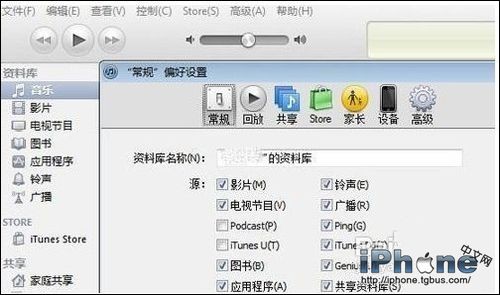
- 啟用鈴聲欄位:iTunes 偏好設定 → 通用 → 勾選「鈴聲」顯示於來源列
- 剪輯鈴聲片段:右鍵歌曲 → 「顯示簡介」→「選項」→ 設定開始/結束時間(≤40秒)
- 建立 AAC 版本:右鍵歌曲 →「建立 AAC 版本」→ 出現短版本
- 轉換為 M4R:右鍵短版本 →「在 Windows 檔案總管中顯示」→ 副檔名 .m4a 改為 .m4r
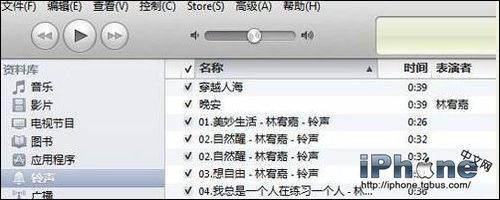
- 匯入鈴聲庫:將 .m4r 檔拖曳至 iTunes「鈴聲」區
- 同步至手機:裝置 →「鈴聲」→ 勾選同步 → 套用



手機端設定
同步完成後:「設定」→「聲音」→「鈴聲」→「自訂」中選擇新鈴聲。
常見問題
- 鈴聲長度超過 40 秒:同步會失敗,必須 ≤40 秒
- 副檔名修改無效:確認 Windows 顯示副檔名,且為 .m4r 非 .m4r.m4a
- 同步後手機不見鈴聲:檢查 iTunes 裝置「鈴聲」頁面是否勾選該項目
- 免費替代方案:GarageBand (iOS) 可直接在手機製作鈴聲,無需電腦
- 上一篇智能手機: 7Shaders:iOS 7 越獄插件讓 App 圖標恢復 iOS 6 風格陰影效果
- 下一篇智能手機: iOS 7.1 行事曆新功能:月視圖結合事件清單,一眼掌握行程
推薦文章
- iPhone 打電話隱藏技巧:一鍵查話費、鎖屏拒接、提醒回撥
- iPhone 5s 能用移動 4G 嗎?港版 A1530 升級固件理論可行但未定…
- iPhone 6 全景拍攝完整指南:左右雙向掃描、水平線對齊、預覽效果全掌握
- iOS 版親子拍拍如何製作寶寶影集?參加活動贏好禮教學
- 蘋果手機充電提示「不支援此配件」怎麼辦?四大原因與對策
- 二手 iPhone 驗機全攻略:Touch ID、Wi-Fi、陀螺儀、鏡頭、閃光…
- iPhone 5s iOS 8 無法下載 App?修改 DNS 秒解決 App …
- 盤古越獄原理深度分析:利用安裝程序競態條件 + 內核漏洞實現 Untether
- iPhone 6 如何拍攝 60fps 1080p 超清影片?設定 › 照片與相…
- iTunes 回傳(傳輸購買項目)是什麼?同步推開啟回傳功能防止 App 被抹除…
copyright © 萬盛學電腦網 all rights reserved