您现在的位置: 萬盛學電腦網 >> 手機 > >> 手機應用 >> iPhone
iOS 7 遠端喚醒電腦開機圖文教學:Wake-on-LAN + TeamViewer 完整實作
用 iPhone/iPad 遠端開啟電腦電源,再透過 TeamViewer 完全控制
利用 Wake-on-LAN (WOL) 技術,配合動態 DNS(花生殼)與遠端桌面 App,即可在外透過 iOS 裝置喚醒家中/辦公室電腦並遠端操作。以下分三階段詳細設定:
一、電腦端 BIOS 與系統設定
- 開機進 BIOS,啟用 Wake on LAN 或 Wake on PCI,關閉主板節能選項。(電腦必須連網線,路由器不可關機)
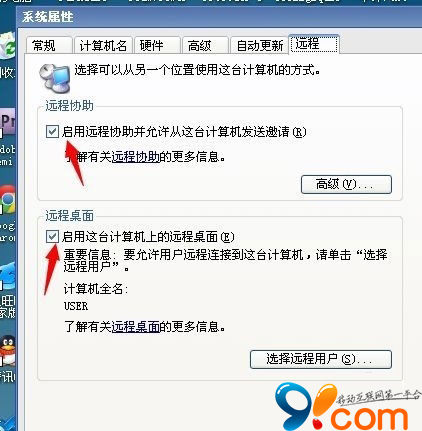
- Windows:右鍵「我的電腦」→ 內容 → 遠端 → 勾選「允許遠端連線」。
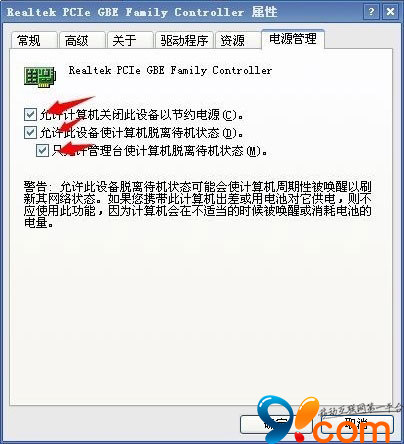
- 網卡設定:本地連線 → 內容 → 設定 → 進階 → 啟用 Wake on LAN;電源管理頁勾選「允許這個裝置喚醒電腦」。
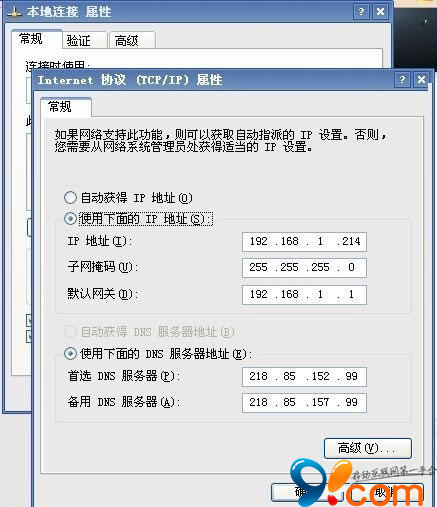
- 網卡 IPv4 設為手動指定 IP(非 DHCP),記下 IP、子網路遮罩、閘道、DNS。


二、路由器設定(以 TP-Link 為例)
- 瀏覽器輸入 192.168.1.1 登入(預設 admin/admin)。
- 端口映射: 內網 IP 填電腦 IP,端口 3389,協議全開。
- IP-MAC 綁定: 綁定電腦 IP 與網卡 MAC 位址,確保路由器正確轉發魔術封包。
- 花生殼動態 DDNS: 註冊登入,記下獲得的域名(如 xxx.gicp.net),供 iOS 端連線使用。



三、iPad/iPhone 端設定
- 透過 91 助手搜尋安裝 Desktop Connect(RDP/VNC 客戶端)。
- 新增電腦:名稱自訂,Address 填花生殼域名。
- 設定 Wake on LAN:本機 MAC 填電腦網卡 MAC(可在路由器或電腦 `ipconfig /all` 查詢),返回兩次儲存。


實測流程
- 關閉電腦,開啟 Desktop Connect,選擇該電腦 → Setting → Wake on LAN → Wake Up。
- 顯示「WOL packet sent successfully」即發送成功,電腦將開機。
- 電腦啟動後,用 TeamViewer(電腦需預裝並設定無人值守、開機自啟;iOS 也裝客戶端登入同帳號)即可完全遠端控制。
完成上述設定,您的 iOS 裝置就能化身遠端開機遙控器,隨時隨地喚醒並掌控電腦!
推薦文章
- 太極助手怎麼刪除?無法卸載的流氓軟體,唯有純淨越獄才能根治
- iOS 7-8.4 越獄插件 Rotary Lock:鎖屏密碼變身復古撥號盤
- Apple 官網中文翻譯再現「神翻譯」:「Bigger than Bigger」…
- iPhone 6 黑屏無反應/無法開機?電量耗盡、系統死當、硬體故障三階段急救
- evasi0n 7 完美越獄工具去除太極助手純淨版:下載與英文介面設定教學
- iPhone 16GB 容量不夠用?三招釋放儲存空間實用技巧
- iPhone 隱私保護 8 大技巧(完整版):從 Find My iPhone …
- iOS 8.1.3 驗證關閉,iOS 8.2 越獄何時來?大神表示本月底前發布
- iPhone 6 Plus Wi-Fi 連不上/斷連解決:開啟飛行模式→還原網絡…
- iOS 7 完美越獄必備 Cydia 軟體源大全:10 大熱門源地址一鍵添加
copyright © 萬盛學電腦網 all rights reserved