您现在的位置: 萬盛學電腦網 >> 手機 > >> 手機應用 >> iPhone
iOS 7 操作技巧大全:控制中心、多工手勢、Spotlight、自動更新、來電黑名單、AirDrop、夜間模式、Safari 分頁、連拍、啟用鎖
iOS 7 引入大量新交互與功能,掌握以下技巧讓您用得更順手:
核心操作
- 控制中心:任意畫面從底部上滑,快速切換飛行模式、Wi-Fi、藍牙、亮度、音樂、手電筒、鬧鐘、計算機、相機、螢幕旋轉鎖定;點擊歌名直達音樂 App。
- 多工關閉 App:雙擊 Home → 縮略圖向上滑動關閉;或開啟手勢操作 (設定→通用→輔助功能→多點觸控手勢) 四指上滑關閉。
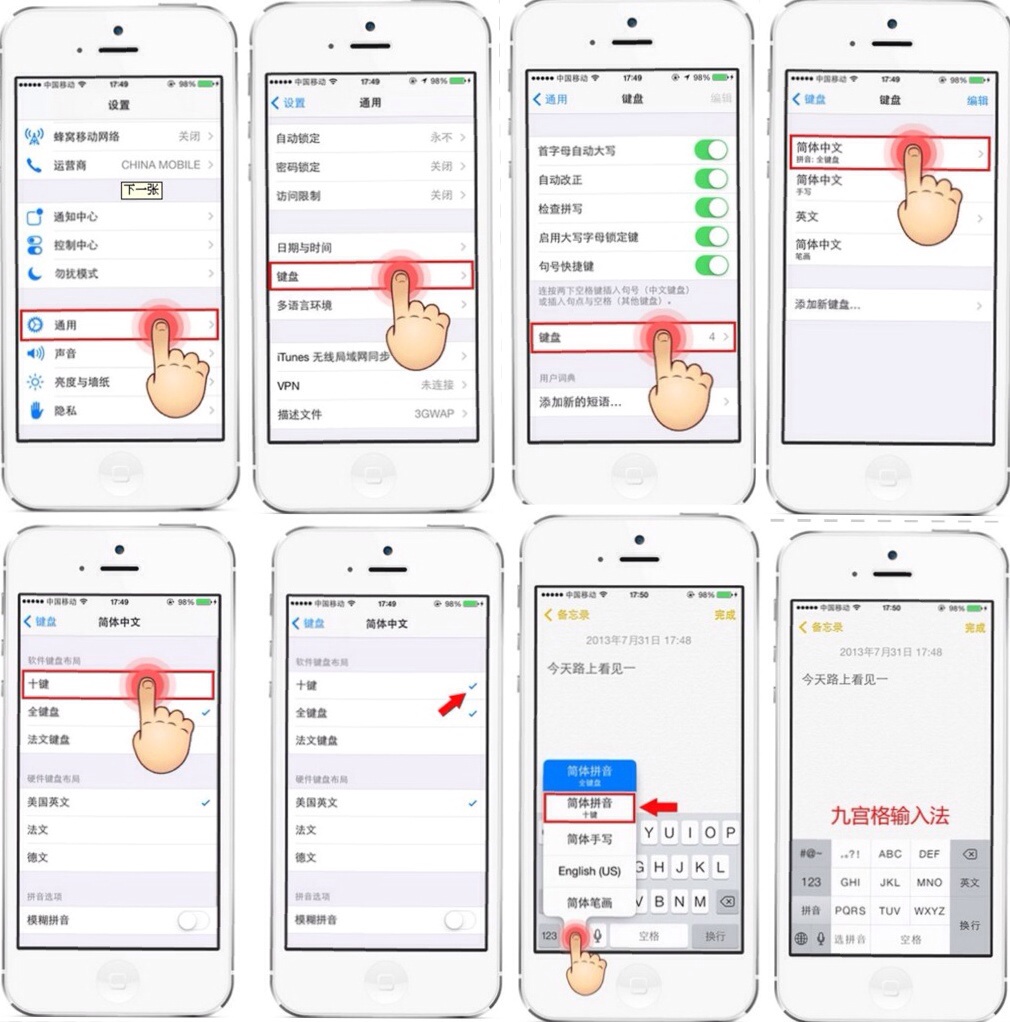
- 中文九宮格輸入法:僅國行/港行支援,設定→通用→鍵盤→鍵盤→新增鍵盤→中文(簡體)→九宮格。
- 省電關鍵:設定→隱私→定位服務→系統服務→關閉「常去地點」。

實用小技巧
- Spotlight 搜尋:主畫面中間向下滑動,搜尋聯絡人、郵件、App、音樂、文字內容。
- App 自動更新:設定→ iTunes Store 與 App Store → 開啟「更新」。
- 來電/簡訊黑名單:設定→電話/訊息/FaceTime →「阻擋此來電者」;或通話/簡訊記錄旁「i」→「阻擋此來電號碼」。
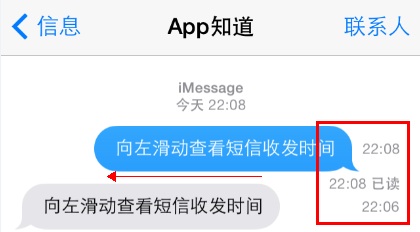
- 訊息時間戳:訊息列表從右向左滑動查看精確收發時間。
- AirDrop 點對點分享:控制中心開啟,可向附近 iOS 7 裝置傳送照片/影片/連結。
- 限制廣告追蹤:設定→隱私→廣告→開啟「限制廣告追蹤」。
- Siri 改男聲:設定→通用→Siri→語音性別選男性。
- 社群帳號綁定:設定→Facebook/微博 登入,分享表單可直接發布。
- 字體大小調整:設定→通用→輔助功能→較大字體/粗體文字。
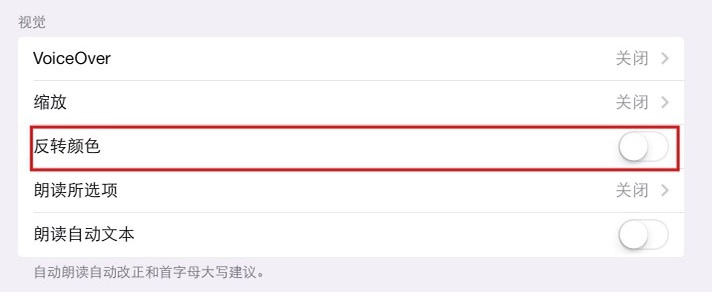
- 夜間模式 (反轉顏色):設定→通用→輔助功能→開啟「反轉顏色」。
其他
- Safari 分頁介面:向左滑動分頁標籤可關閉。
- 相機連拍:長按快門鍵 (5s 為特殊高速連拍模式)。
- 啟用鎖:遺失裝置也能透過「尋找我的 iPhone」定位/鎖定/抹除,他人無法繞過。
推薦文章
- iPhone 5c Home 鍵異響?兩招免拆機自救法
- iPhone 4S Wi-Fi 變灰不可用五大修復法:還原設定、充電重啟、iTu…
- iPhone 接到電話不方便接聽?一鍵掛斷並自動回覆簡訊「正在忙碌」
- iOS 7 Spotlight 搜尋手勢革新:任意頁面頂部下拉喚出、點擊空白處收…
- 讓 iPhone 5s iOS 7 更順滑:卸載無用 App、清理快取、關閉動態…
- 換新 iPhone 不丟聊天記錄:微信遷移完整教學
- iPhone 5s 0% 電量仍能記錄步數?M7 協處理器超低功耗特性揭秘
- 免費下載 iPhone 官方使用手冊:iBooks 內建完整指南
- iPhone 查看數值訊號強度(場測模式)教學:dBm 數值判斷訊號好壞
- iPhone 4S 螢幕更換全拆解圖文教程:從拆後蓋到換屏組裝完整流程
copyright © 萬盛學電腦網 all rights reserved