您现在的位置: 萬盛學電腦網 >> 手機 > >> 手機應用 >> iPhone
iOS 7 完美越獄教學:evasi0n 7 1.0.1 純淨版,告別太極助手
前言
Evad3rs 團隊於 2013 年 12 月 22 日悄然釋出 iOS 7 完美越獄工具 evasi0n 7 1.0.1 版。此版本移除了備受爭議的「太極助手」,安裝包體積從 30 多 MB 大幅縮減至約 16 MB,越獄流程更加簡潔、耗時更短。本教學將詳細說明適用於 iOS 7.0~7.0.4 的完美越獄步驟,支援 Windows 與 Mac 平台。
越獄前準備與注意事項
- 備份資料: 使用 iTunes 或 iCloud 完整備份裝置,確保意外發生時資料不遺失。
- 關閉密碼鎖: 進入「設定 > 通用 > 密碼鎖定」關閉鎖屏密碼,避免越獄過程發生錯誤。
- 關閉自動鎖定: 設定「自動鎖定」為「永不」,防止螢幕熄滅中斷越獄。
- 勿同步運行 iTunes/Xcode: 越獄期間請勿啟動 iTunes、Xcode 或其他第三方助手軟體。
- 避免 OTA 升級: 若裝置是透過 OTA 升級至 iOS 7,請先用 iTunes 重刷完整固件(IPSW),否則極易導致白蘋果。
- 系統版本確認: 僅支援 iOS 7.0~7.0.4,其他版本請勿嘗試。
- 電腦需安裝 iTunes: 確保電腦已安裝最新版 iTunes 以提供必要驅動。
越獄步驟圖文教學
以下步驟適用於 Windows 與 Mac 版,操作介面大同小異。
1. 下載並解壓縮越獄工具
下載對應作業系統的 evasi0n 7 1.0.1,解壓縮後得到執行檔。

2. 連接裝置並關閉 iTunes
將 iOS 裝置以 USB 連接電腦,若 iTunes 自動啟動請手動關閉。

3. 執行 evasi0n 並點擊 Jailbreak
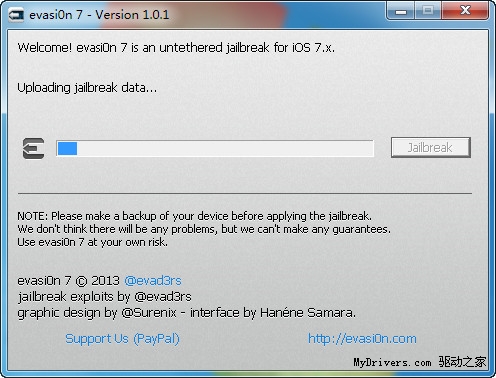
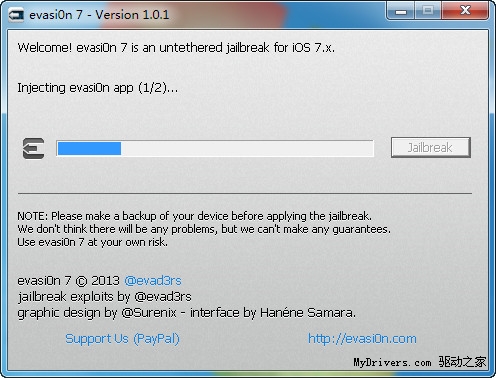
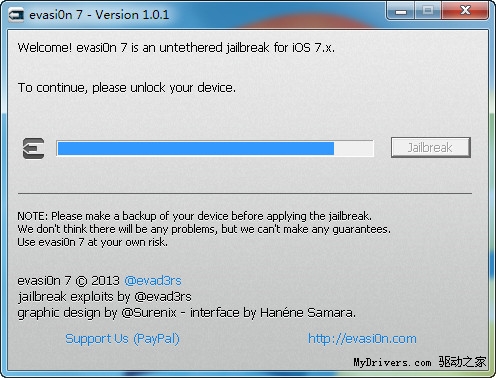
開啟 evasi0n,程式會自動辨識裝置型號與支援度。確認支援後點擊「Jailbreak」按鈕開始。

4. 耐心等待進度條完成
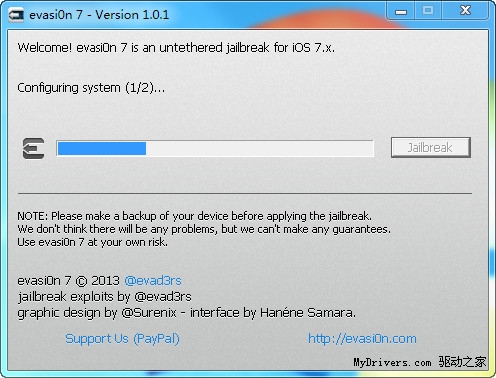
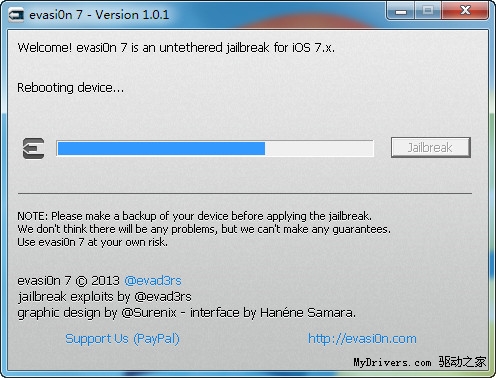
越獄過程約需 2~5 分鐘,裝置會自動重啟數次,期間請勿操作電腦或拔除連接線。


5. 首次重啟後點擊桌面上的 evasi0n 7 圖示
裝置重啟完成後,解鎖螢幕,點擊主畫面上的「evasi0n 7」圖示以繼續流程。


6. 二次重啟與最終完成
點擊圖示後裝置再次重啟,隨後會自動進行最後階段。當電腦端 evasi0n 顯示「Done!」即表示越獄成功,可關閉程式並拔除 USB 線。


7. Cydia 初始化設定
裝置重啟後會出現 Cydia 圖示,點擊進入會自動準備檔案系統,完成後自動退出。再次開啟 Cydia 選擇用戶身份(建議選「用戶」),即完成所有設定。


常見問題提醒
- 若進度條卡住,請重啟裝置(長按電源鍵+Home 鍵至關機)並重新執行越獄。
- 越獄後切勿單獨刪除太極助手(若誤裝),否則會導致白蘋果;正確做法是重刷固件後用純淨版越獄。
- 建議先觀望幾天待穩定版釋出再越獄,首版工具通常存在較多 Bug。
- 上一篇智能手機: 2013 年度最受歡迎 15 大免費 iOS 應用程式排行榜
- 下一篇智能手機: FlipControlCenter:自訂 iOS 7 控制中心開關,打造專屬快捷面板
推薦文章
- iPhone 與 Mac 傳照片 7 大神速法:備忘錄、iMessage、iCl…
- iOS 7 升級全攻略:舊裝置 (iPhone 4/4S、iPad 2/mini…
- Cydia 支援 iOS 8 越獄插件大彙總:52 款必裝推薦持續更新
- iOS 8 傳送 iMessage 視訊訊息完整圖文教學
- iPhone 6 開啟「發送最後位置」:電量耗盡前自動上報座標,找回機率大增
- iPhone 5s 怎麼辨別「豎紋屏」?兩種鑑定法 + 四類屏幕色溫分類完整指南
- iPhone 6 相機連拍模式:長按快門不放即可高速連拍,事後挑選最佳照片
- iPhone 微信 5.2 版無聲音?降級重裝即可解決
- iOS 8 越獄後 Display Recorder 破解版手勢啟用修正教程
- 1 分鐘鑑別 iPhone 5 配件真偽:EarPods 三孔測音質、長按喚醒 …
copyright © 萬盛學電腦網 all rights reserved