您现在的位置: 萬盛學電腦網 >> 手機 > >> 手機應用 >> iPhone
iOS 裝置文字/圖片放大縮小 5 大方法總整理:雙指縮放、智慧縮放、放大鏡、大型文字、縮放功能
iOS 內建 5 種縮放方式,適用不同情境:
1. 雙指縮放
雙指捏合/張開縮放文字或圖片。支援 App:Mail、照片、iBooks PDF、Apple 地圖、Google Maps。


2. 智慧縮放
瀏覽網頁/照片時雙擊螢幕自動智能放大該區塊,再拖曳檢視。支援 App:Mail、照片、Safari、Apple 地圖、Google Maps。操作邏輯與「縮放功能」類似。
3. 放大鏡
文字上長按不放,出現放大鏡視窗放大局部文字。僅支援文字放大。
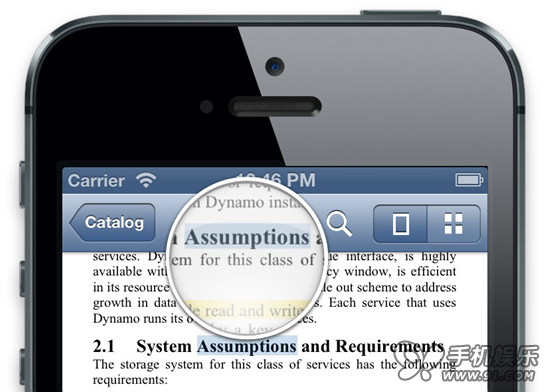
4. 大型文字
系統級字體放大:「設定」→「一般」→「輔助功能」→「大型文字」選擇尺寸。僅生效於:Mail、通訊錄、行事曆、訊息、備忘錄。

5. 縮放功能
三指連點兩下放大全螢幕任意區域,三指拖曳移動檢視區域,再三指連點兩下還原。預設關閉,啟用路徑:「設定」→「一般」→「輔助功能」→「縮放」。
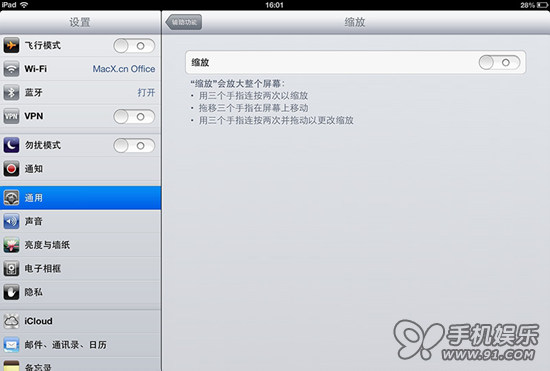
選擇建議
- 臨時看細節:雙指縮放/智慧縮放/放大鏡。
- 長期閱讀需求:大型文字(系統級)、縮放功能(全螢幕放大)。
推薦文章
- iOS 9 App 閃退「未受信任企業開發者」解決:信任描述文件圖文教學
- iTunes 能識別裝置但同步助手識別不了?複製 4 個 DLL 到助手目錄
- iPhone QQ 2.2 新功能詳解:討論組、手機通訊錄好友直聊、隱私優化
- Apple ID 開啟雙因素認證完整圖文教學:保護帳號安全的必做設定
- iPhone 6 App 圖示右上角紅色數字角標怎麼隱藏?關閉通知標記教學
- iPhone 隱藏技巧:用搜尋框秒速查看所有 App 與音樂清單
- 避免 Apple ID 被封鎖的 5 大關鍵:親身經歷總結的防封指南
- iPhone 6 Plus 下載軟體教學:快用蘋果助手電腦端搜尋「陌陌」下載安裝…
- PP 助手 iOS 7 完美越獄教學(evasi0n):備份、關密碼、避開 iT…
- iOS 9 小白點手勢自訂設定教學:打造專屬快捷操作
copyright © 萬盛學電腦網 all rights reserved