您现在的位置: 萬盛學電腦網 >> 手機 > >> 手機應用 >> iPhone
不越獄導入音樂/視頻到 iPhone 完整教程:iTunes 手動管理與資料庫同步兩法

拒絕越獄的用戶面臨導媒體難題,第三方工具不穩定,最靠譜仍是 iTunes。詳解「手動管理」與「資料庫同步」兩種模式操作流程。
連接裝置
連接電腦開啟 iTunes,左側列表顯示裝置,忽略自動備份。

方法一:手動管理(推薦靈活)
- 裝置摘要頁拉至底部,勾選「手動管理音樂和視頻」。
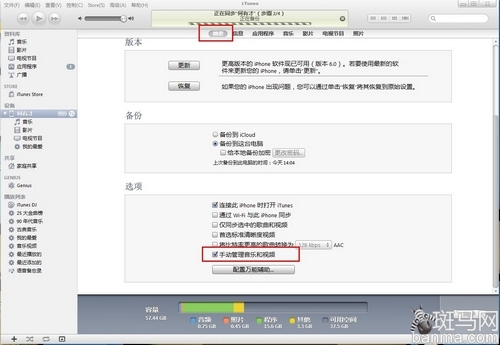
- 從本地資料夾直接拖拽音樂/視頻檔案到左側裝置圖示下,即時導入。

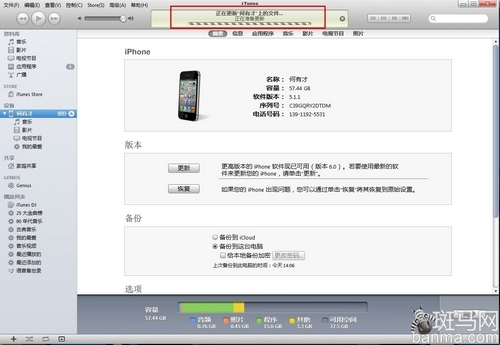
方法二:同步資料庫(自動但風險較高)
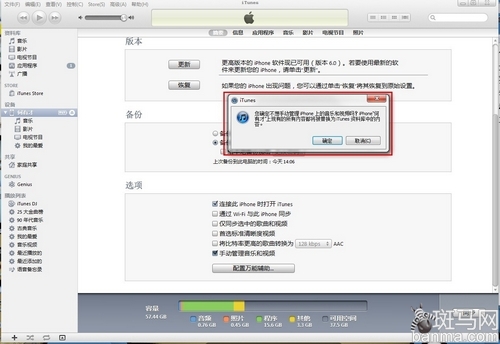
- 取消勾選「手動管理音樂和視頻」,iTunes 警告:裝置現有媒體將被資料庫內容替換,確認後自動同步,之後每次連接皆同步。
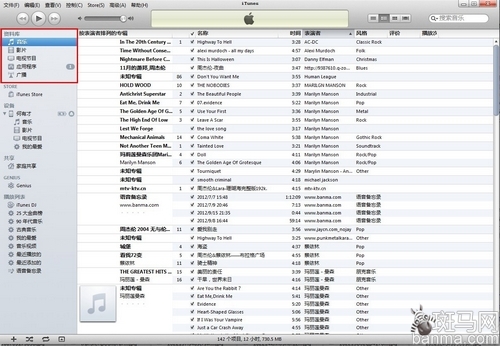
- 先將媒體檔加入資料庫:「檔案」→「將檔案/資料夾加入資料庫」。


- 點擊裝置摘要最下方「同步」完成導入。
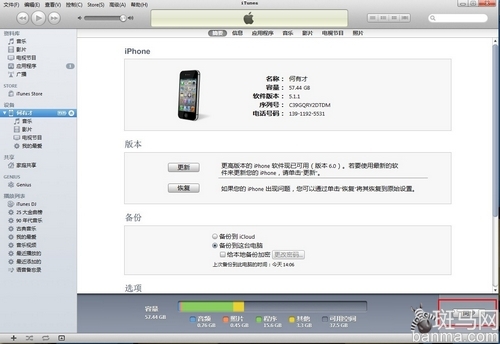
- 後續增減媒體需先在資料庫操作再同步;裝置端媒體無法反向同步回 iTunes。
進階:選擇性同步
裝置摘要→「音樂」→ 勾選「同步音樂」→ 選「選定的播放清單、表演者、專輯與類型」→ 勾選所需項目同步。


掌握兩法優缺點,按需選擇,不越獄也能優雅管理媒體庫。
- 上一篇智能手機: 修復 iOS 6 使用者字典故障:四步重建自定詞彙功能
- 下一篇智能手機: iPhone 在車載藍牙連線時自動開啟 GPS 導航的實用技巧
推薦文章
- iPhone 如何連接電腦管理資料?原廠傳輸線連 USB › 複製照片/影片 ›…
- iPhone 6s Plus 全景拍攝方向如何切換?一鍵改變箭頭指向教學
- iPhone 6 健康 App 如何將英里改為公里?單位切換圖文步驟
- iPhone 刪除 iCloud 雲端備份釋放空間教學
- iOS 7 新增充電器信任機制:防範惡意充電器植入惡意代碼
- iPhone 6 驅動程式安裝教學:使用駕駛人生 6 自動偵測安裝
- 避免 Apple ID 被封鎖的 5 大關鍵:親身經歷總結的防封指南
- iPhone 5s Touch ID 指紋解鎖不靈敏?4 招提升辨識率
- iPhone 6s 個人熱點設定教學:開啟 Wi-Fi 熱點分享 4G 網路給筆…
- Safari 瀏覽器快速切換分頁教學
copyright © 萬盛學電腦網 all rights reserved