您现在的位置: 萬盛學電腦網 >> 手機 > >> 手機應用 >> iPhone
iOS 7 App Store 付費購買正版 App 完整流程圖解:從登入到驗證、儲值、下載
iOS 7 App Store 購買流程全中文化、步驟清晰。以下 12 步帶你從零完成首次付費下載:
- 主畫面點擊「App Store」圖示進入。
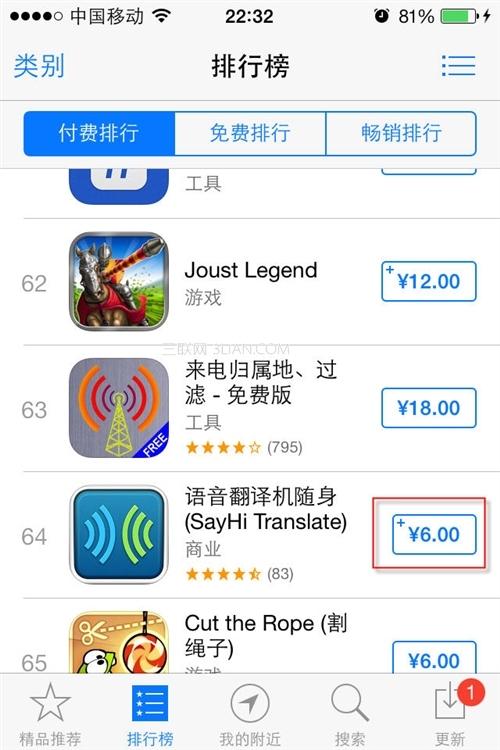
- 透過「精選推薦」或「排行榜」尋找目標付費 App,點擊價格按鈕(如「¥12.00」)。
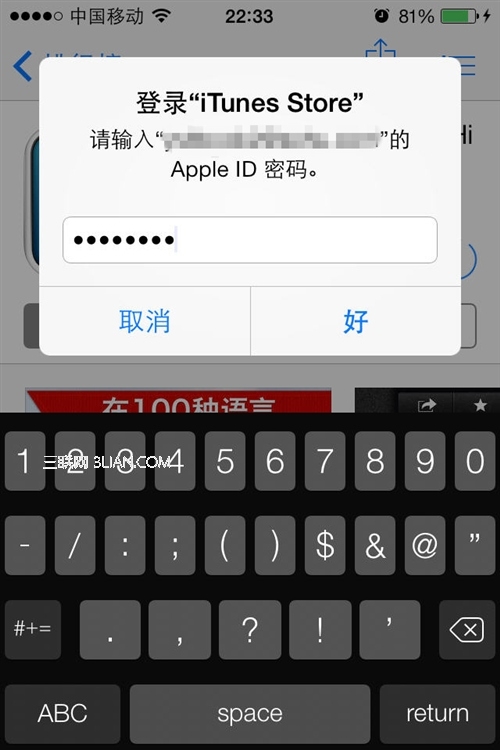
- 按鈕變為「購買」,再次點擊 → 輸入 Apple ID 密碼。
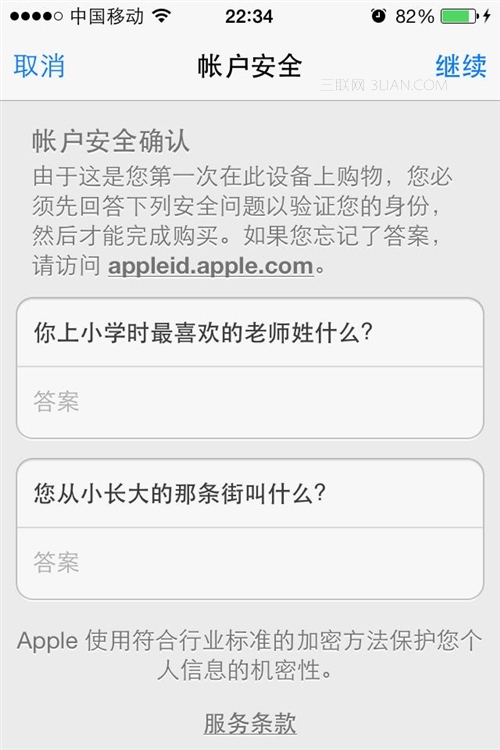
- 首購需驗證帳戶安全性:回答註冊時設定的 3 組安全問題(忘記可至 appleid.apple.com 重設)。
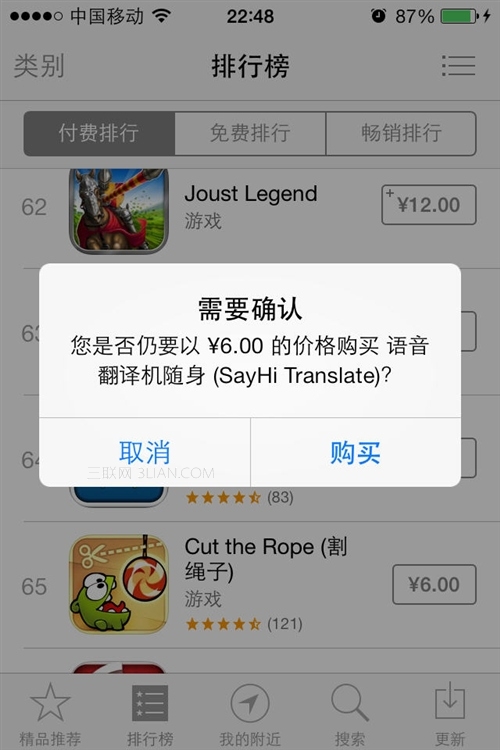
- 驗證通過後返回購買確認頁,點擊「購買」。
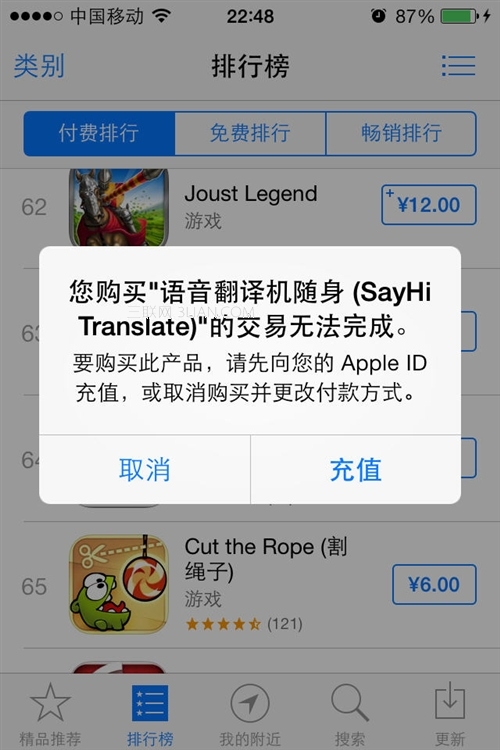
- 若帳戶未綁定付款方式/餘額不足,提示「儲值」。點擊「儲值」。
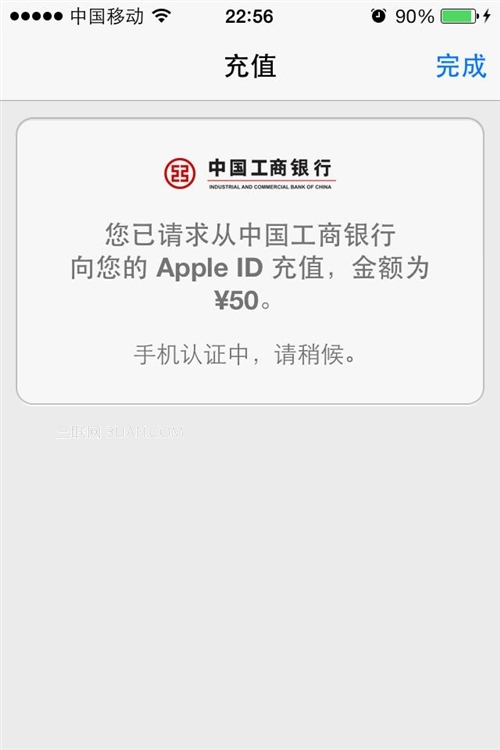
- 選擇儲值金額(最低 ¥50,不可自訂)與銀行卡(支援多數國內儲蓄卡/信用卡)。
- 填寫銀聯驗證資訊:手機號、姓名、身分證號、地址(手機號+身分證供銀聯驗證,地址供帳單寄送)。
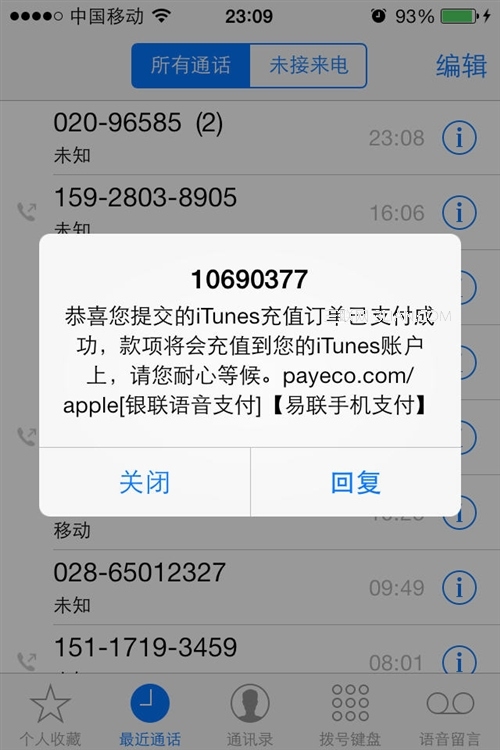
- 提交後,銀聯以
020-96585致電你的手機,語音提示輸入銀行卡支付密碼授權。 - 約 1 分鐘內收到「儲值成功」簡訊。
- 返回 App 購買頁,再次輸入 Apple ID 密碼確認購買,App Store 自動下載安裝。
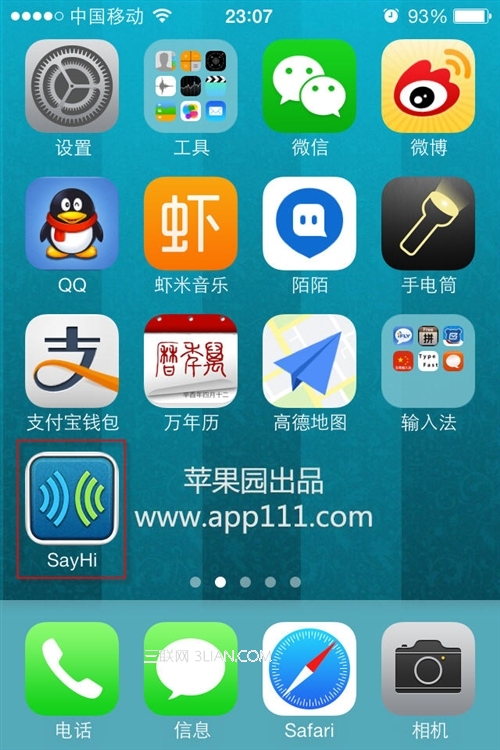
- 主畫面即可見到新安裝的付費 App 圖示。




關鍵提醒
- 儲值最低 ¥50,建議按需儲值避免餘額閒置。
- 銀聯電話驗證為撥打制,請確保手機暢通且記得支付密碼。
- 購買記錄可在「設定」→「iTunes Store 與 App Store」→「Apple ID」→「購買記錄」查詢。
支持正版,享受開發者持續更新與官方技術支援,讓 iOS 生態更健康。
推薦文章
- iOS 7 通知中心人性化進化:鎖屏下拉、按天瀏覽、會說話的天氣與行程評語
- iPhone 4S 電池保養全攻略:延長使用時間與壽命的官方建議與實測技巧
- iOS 7.1「勿擾模式」完整設定教學:排程、白名單、來電篩選
- iPhone 莫名自動關機怎麼辦?三招排除:強制重開機、更新 iOS、還原裝置
- iOS 8 Beta 5 耗電測試:表現不錯,機身不易發熱
- iPhone 6 連拍模式:按住快門鍵不放即可高速連拍
- iOS 9 如何省電?低電量模式實測體驗與手動開啟教學
- iPhone 6 前置鏡頭偏移「月牙門」:多用戶回報,官方提供換屏/換新服務
- 國行 iPhone 6 Plus 型號 A1586/A1524/A1589/A1…
- iOS 6 升級常見問題彙總與解決方案:越獄用戶升級、Beta 版升級、備份位置…
copyright © 萬盛學電腦網 all rights reserved