您现在的位置: 萬盛學電腦網 >> 手機 > >> 手機應用 >> iPhone
iPhone Wi-Fi 完整設定指南:DHCP/靜態 IP/隱藏 SSID/代理伺服器四大場景
基礎知識
- iPhone 支援 802.11b/g,最高 54 Mbps。
- AP(無線路由器)通常啟用 DHCP 自動派發 IP/閘道/遮罩;少數企業/學校環境需靜態 IP。
- 認證支援 WEP / WPA / WPA2 三種。
1. 選擇熱點並 DHCP 自動連線(最常見)
設定 > Wi-Fi開啟,自動掃描列表。
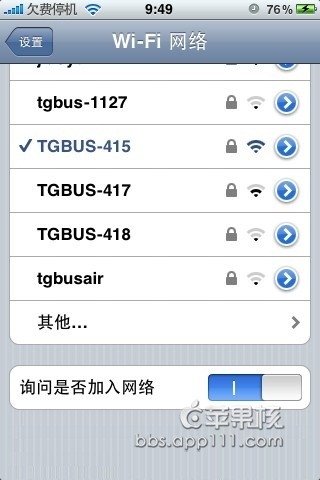
- 鎖圖示 = 需密碼。點選目標熱點 → 輸入密碼 → 加入。
- 成功後左上角出現扇形 Wi-Fi 圖示(信號強度動態)。
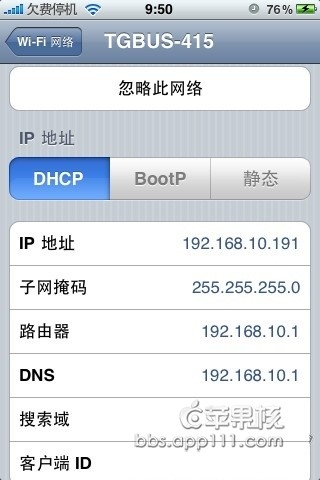
2. 靜態 IP 手動設定(企業/學校專用)
- 點選已連接熱點右側 「i」圖示 進入詳細設定。
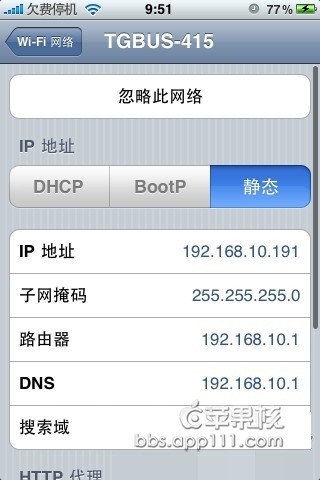
- 選 靜態 標籤 → 填入 IP 位址、子網遮罩、路由器、DNS(向網管索取)。
- 返回上一頁生效。
3. 連接隱藏 SSID(不廣播網路名稱)
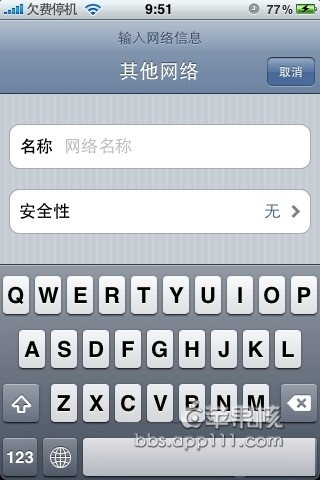
- Wi-Fi 列表底部點選 「其他…」。
- 名稱輸入確切 SSID → 安全性 選擇加密類型(WEP/WPA/WPA2) → 輸入密碼 → 加入。

4. HTTP 代理伺服器設定(翻牆/企業內網)
- 在熱點詳細設定頁最下方 HTTP 代理:
- 關閉 / 手動 / 自動(PAC 腳本,通常僅企業內網可見)。
- 選 手動:
- 伺服器:域名或 IP
- 連接埠:Port
- 驗證:開啟後填入帳號/密碼(如代理需認證)。

- 返回生效。
常見誤區
看到頂部 Wi-Fi 扇形圖示 ≠ 能上網。若 AP 為純無線交換機(無 DHCP),必須手動設定靜態 IP 才能通網;DHCP 取得的內網 IP(如 192.168.x.x)若非真實路由網段同樣無法上網。必須驗證 Safari 能打開網頁才算成功。
推薦文章
- iPhone/iPad 資料備份完整指南:iCloud 與 iTunes 雙軌操…
- iOS 7.0.2 如何降級?蘋果已關閉 6.1.3/6.1.4 驗證通道,暫無…
- 蘋果 6 微信聊天記錄刪除怎麼恢復?天盾數據恢復軟體教學
- iOS 8.2/8.3 越獄暫無望,建議謹慎升級
- iPhone 6/6 Plus 為何容易彎曲?Bendgate 事件深度解析與防…
- Safari 全螢幕瀏覽模式啟用教學:極大化 4 吋螢幕閱讀空間
- iPhone 6 升級 iOS 8.1 變磚(卡在連接 iTunes 畫面)救磚…
- PP 助手 Wi-Fi 連不上?排查殺毒軟體與 Apple/Bonjour 服務
- LinkedIn Contacts:限定邀請制的人脈管理 iOS App
- 白蘋果無法連電腦?免刷機修復教程(保數據、保越獄)
copyright © 萬盛學電腦網 all rights reserved