您现在的位置: 萬盛學電腦網 >> 手機 > >> 手機應用 >> iPhone
藍牙耳機配對完全指南:iPhone 與各品牌耳機連線教學
許多用戶反映 iPhone 搜尋不到藍牙耳機,實則多為配對模式進入方式錯誤。本文詳細說明藍牙耳機配對標準流程、指示燈狀態對照表、使用技巧與常見問題排解。
核心關鍵:正確進入配對模式
所有藍牙耳機通用原則:開機狀態下長按多功能鍵(MFB)3-5 秒以上,直到指示燈常亮(非閃爍),才進入「可被發現」模式。許多用戶只按一下以為開機,實則未進入配對狀態。
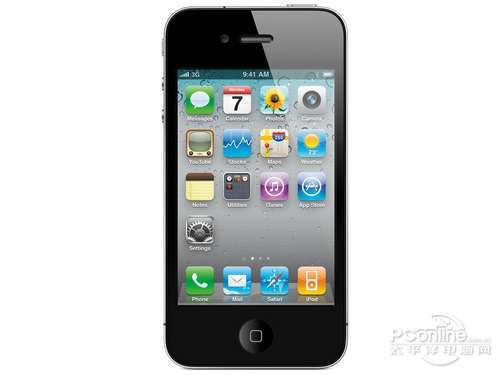
標準配對流程
- 耳機充電:首次使用建議充電 2-4 小時(非 24 小時),後續 2 小時即滿
- 開啟 iPhone 藍牙:設定 > 藍牙 > 開啟
- 耳機進入配對模式:關機狀態長按 MFB 3 秒以上,指示燈常亮藍光
- iPhone 搜尋裝置:藍牙畫面會顯示耳機型號(如 Motorola HS850)
- 輸入配對碼:通常為 0000 或 8888
- 完成綁定:點選裝置名稱 > 選擇「綁定」,聽到「叮咚」聲表示連線成功
指示燈狀態完整對照表
| 狀態 | 指示燈行為 |
|---|---|
| 充電中 | 燈號恆亮 |
| 充電完成 | 燈號熄滅 |
| 關機狀態 | 燈號熄滅 |
| 配對模式 | 燈號恆亮(藍/紅交替) |
| 配對成功 | 快速閃爍 5 次 |
| 待機連線中 | 每 3 秒快閃 1 次 |
| 通話中 | 每 8 秒慢閃 1 次 |
| 低電量警告 | 每 20 秒發出 5 短促嗶聲 |
實用操作技巧
- 語音撥號:短按 MFB 1 秒(聽到 1 嗶聲)> 說出聯絡人姓名(需預設語音標籤)
- 重撥最後通話:長按 MFB
- 接聽/掛斷:短按 MFB 1 次
- 雙耳佩戴建議:耳機與手機置於身體同側(如右耳掛耳機,手機放右側口袋),訊號最穩定、音質最佳
- 耳塞佩戴:輕扣耳孔即可,勿塞入過深造成悶塞感
常見問題排解
- 搜尋不到裝置:確認耳機指示燈常亮、距離 1 公尺內、無其他裝置干擾
- 配對碼錯誤:嘗試 0000、8888、1234、9999,查閱耳機說明書
- 斷斷續續:清除 iPhone 藍牙裝置清單重新配對、避開 2.4GHz 干擾源(微波爐、Wi-Fi)
- 單耳無聲:檢查耳機音量鍵、iPhone 音量平衡設定、耳機硬體故障
駕駛族必讀
藍牙耳機讓雙手專心駕駛,倒車觀察、取物、接聽電話零負擔。建議選購支援 多點連線(雙裝置同時待機)與 降噪麥克風 的車用專用款,通話品質遠優於一般款式。
- 上一篇智能手機: iPhone 4s 越獄後更換系統字體完整教學:中英日韓字體免費下載
- 下一篇智能手機: iTools 三步驟快速恢復 iPhone 簡訊:iOS 6.1 升級遺失資料救援
推薦文章
- iPhone 5s/5c 使用中國移動 4G 完整指南:支援機型、啟用步驟、版本…
- iPhone 4S 天氣 App 使用教學:新增城市拼音搜尋、白天夜晚底色區分、…
- iOS 8 越獄插件 ForceGoodFit:強制老舊 App 適配 iPho…
- 如何管理 iOS 裝置內容?iCloud 與 iTunes 同步差異一次搞懂
- 懷舊 iOS 5 撥號鍵盤?iPhone 4S/4 可透過替換系統文件找回經典界…
- iOS 9 設定內建搜尋框:關鍵詞直達功能設置,效率倍增
- iPhone 6s 同步電腦教程(同 47170)
- 你可能永遠用不到的蘋果 8 大功能:語音訊息、Launchpad、單手模式等
- iOS 8 Beta 3 安裝 App 導致重開機?多為個案,重刷韌體可解
- iOS 8 新功能:電池用量詳細顯示各 App 耗電量
copyright © 萬盛學電腦網 all rights reserved