您现在的位置: 萬盛學電腦網 >> 手機 > >> 手機應用 >> iPhone
iOS 版 Google Maps 十大實用隱藏技巧全攻略
iOS 版 Google Maps 十大實用隱藏技巧全攻略
Google Maps 在 iOS 上功能強大,但許多實用的小技巧往往被忽略。無論是標記地點、查看街景,還是單手縮放地圖、快速存取常用地址,掌握這些技巧能大幅提升導航與探索效率。以下整理 10 個必學的隱藏功能,助你輕鬆玩轉 Google Maps。
1. 長按標記任意地點
在地圖上長按任意位置約 2 秒,即可放置一個紅色標記。點擊底部資訊欄,可選擇「儲存」該地點,或直接開啟街景檢視(註:中國大陸地區暫不支援街景功能)。

2. 沉浸式街景體驗
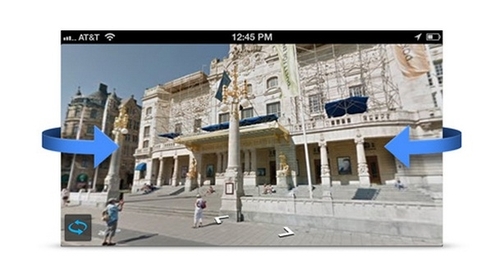
同樣長按地點後,點擊資訊欄中的街景縮圖即可進入全螢幕街景模式。點擊左下角的「環顧」圖示,即可透過滑動螢幕或晃動裝置(體感操作)來 360 度觀看周圍環境。
3. 搖一搖回饋錯誤資訊
發現商家資訊錯誤、地點缺失或對地圖有任何建議?只需搖晃 iPhone,即可呼叫「傳送回饋」介面,快速向 Google 回報問題。提醒:動作幅度適中即可,避免手機滑落。

4. 搜尋與導航時左右滑動查看更多結果
搜尋地點或導航時,底部的資訊條支援左右滑動,可快速瀏覽更多相似地點或替代路線。找到目標後點擊即可查看詳細資訊。

5. 一鍵切換圖層視圖
點擊右下角的「三個點」圖示(更多選單),即可快速切換「衛星圖」、「大眾運輸」圖層與「即時路況」資訊,適應不同出行需求。

6. 導航中預覽下一步指示
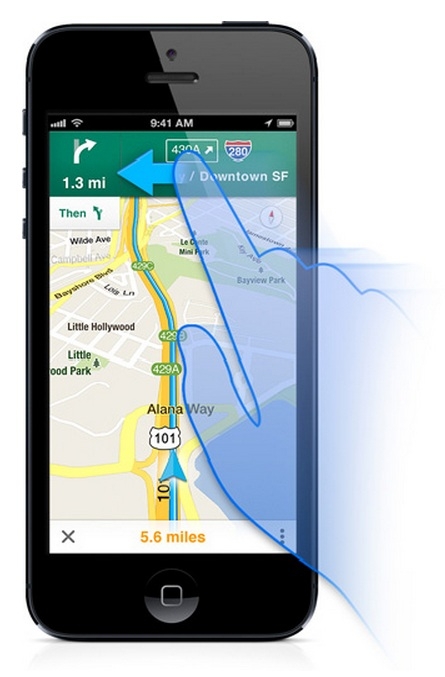
在導航(Beta 版)模式下,向左滑動頂端的文字指示列,即可預覽下一個轉彎或路口指示。點擊左下角「繼續」可回到主導航畫面;點擊底部剩餘時間欄,可在「目前時間」、「預估路程」與「預估到達時間」之間切換顯示。
7. 單手雙擊滑動縮放地圖
不方便雙手操作時,單指也能縮放:雙擊地圖並在第二下按住不放,接著上下滑動手指即可放大/縮小地圖,單手操作極為便利。

8. 設定「公司」與「家庭」地址
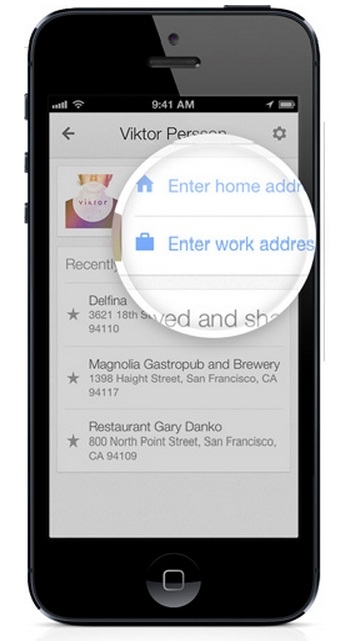
點擊搜尋框右側的「人物」圖示,即可設定「公司」與「家」的位置。之後搜尋路線時,直接選擇這兩個常用地點作為起點或終點,省去重複輸入地址的麻煩。
9. 啟用羅盤模式,地圖跟著人轉
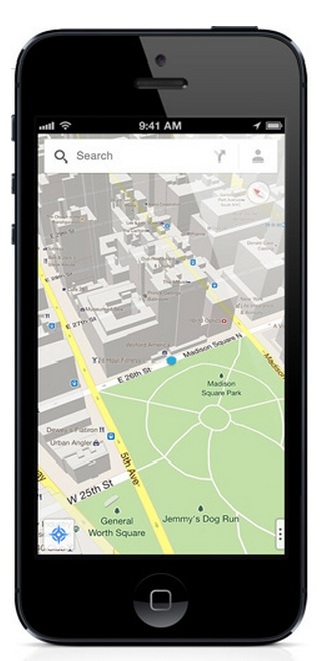
連點兩下左下角的羅盤圖示,即可進入「羅盤模式」。此模式下地圖會隨著裝置朝向自動旋轉,讓地圖上的方向始終與你面對的真實方向一致,辨識路線更直觀。
10. 收藏地點並跨裝置同步
在地點詳細資訊頁點擊「五角星」圖示,即可將該地點加入「已儲存的地點」。收藏內容會透過 Google 帳號雲端同步至其他登入同一帳號的裝置,並在未來搜尋結果中優先顯示,方便隨時調取。

掌握這 10 招,無論是日常通勤、旅遊探索,還是尋找餐廳、規劃路線,Google Maps 都能成為你最得力的隨身導航助手。
推薦文章
- iPhone 6s 如何自訂拒接來電回覆簡訊內容?
- iPhone 快速開啟郵件草稿箱技巧:長按「新增郵件」按鈕直達草稿
- iPhone原生錄音全攻略:語音備忘錄從錄製到管理
- iOS 7 GM 升級教學與常見問題解答:iTunes 識別失敗、越獄機升級風險…
- iPhone 不越獄也能省電:六大系統設定優化技巧
- iPhone 鋰電池保養迷思:無需完全放電,隨充隨用反而更好
- Celeste 2:iOS 6 完美兼容的藍牙增強插件,支援多種文件傳輸
- iOS 9 新功能:主畫面顯示 iCloud Drive App 圖示,檔案管理…
- iOS 7.1 鍵盤大小寫鎖定鍵顯示變化詳解:三種狀態一眼辨識
- CameraTweak 2:iOS 7 相機功能全面增強,定時、幀率、解析度全可…