您现在的位置: 萬盛學電腦網 >> 手機 > >> 手機應用 >> iPhone
iTunes 11 同步 App 全流程圖解:從授權到勾選同步
iTunes 11 同步 App 全流程圖解:從授權到勾選同步
iTunes 11 介面大改版,許多用戶找不到原本「同步 App」的選項。其實只需開啟側邊欄,即可恢復熟悉的同步操作流程。本文以圖文詳解 iTunes 11 同步 App、音樂、鈴聲的完整步驟。
關鍵第一步:顯示側邊欄
選單列「檢視」→「顯示側邊欄」(或 Ctrl+S),左側導航欄即會出現「資料庫」與「裝置」分類,操作邏輯回歸經典模式。
完整同步流程
1. 統一 Apple ID(電腦端與裝置端)
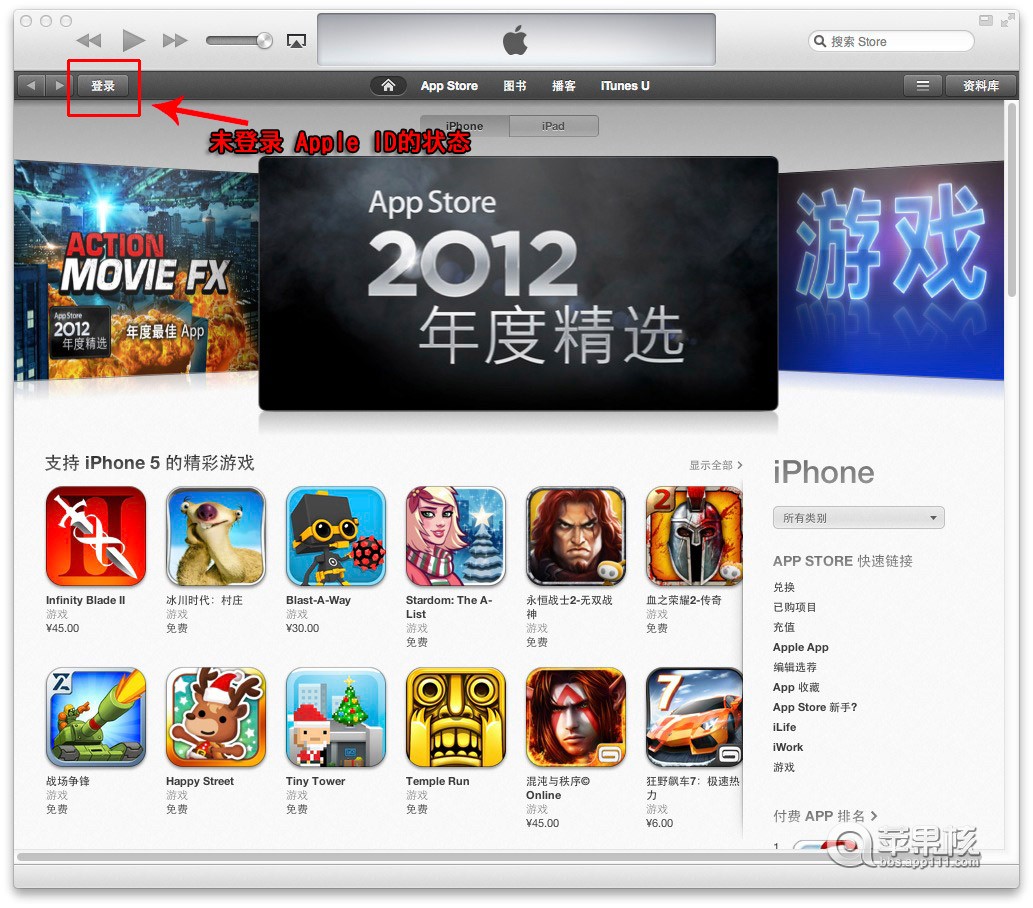
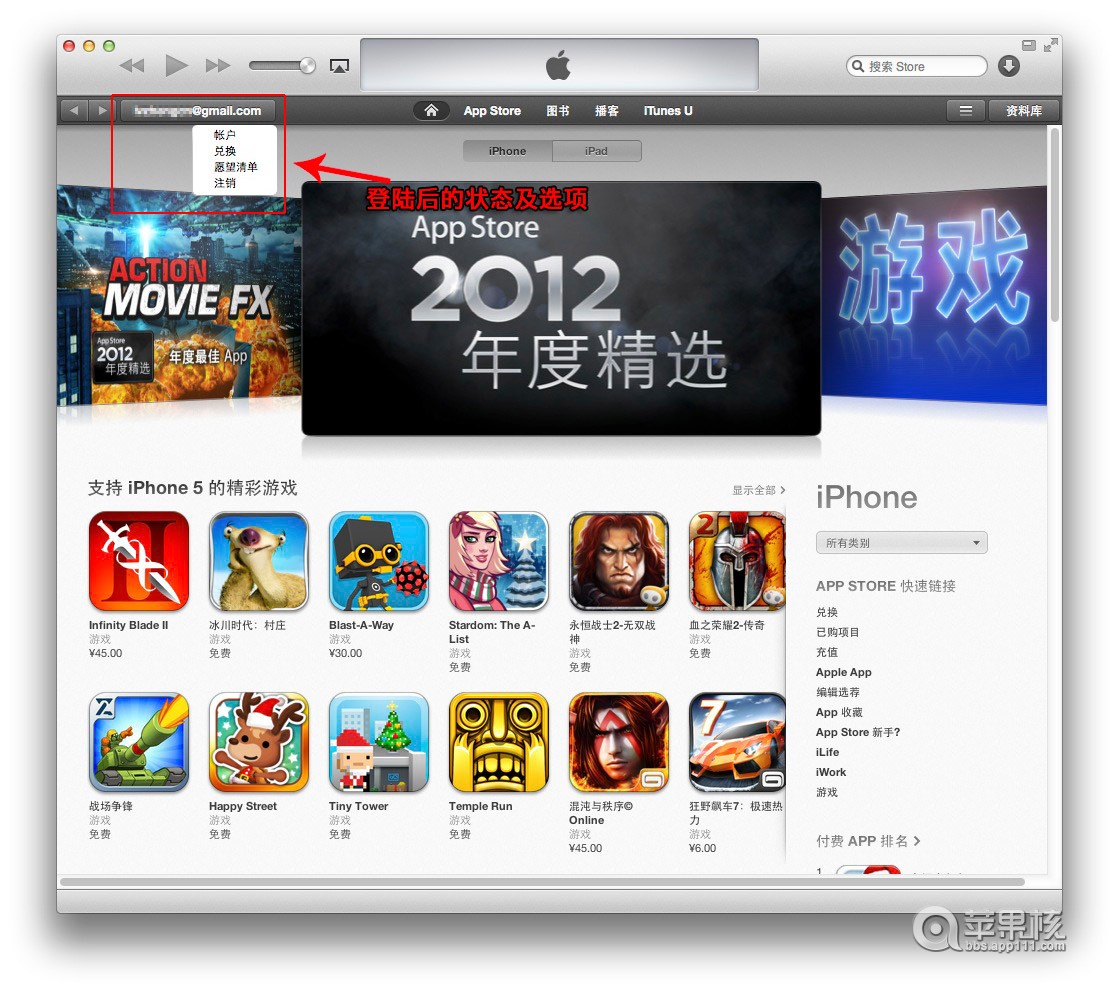
- 電腦端:iTunes 選單「商店」→「登入」,輸入 Apple ID。
- 裝置端:設定 → iTunes Store 與 App Store,登入相同 Apple ID。


2. 將資源加入 iTunes 資料庫
兩大來源:
- 在 iTunes Store 直接購買/下載免費 App。
- 將電腦本地的 .ipa / .mobileapp 檔案拖入 iTunes「資料庫」→「App」區域。


3. 連接裝置並進入同步設定
連接 iPhone/iPad 後,側邊欄「裝置」下會出現裝置名稱。點擊進入,頂部分頁切換至「App」。


4. 勾選同步 App 並選擇同步模式
- 勾選「同步 App」。
- 選擇「所有 App」或「選取的 App」(勾選具體 App)。
- 可勾選「自動同步新 App」(新下載 App 自動推送至裝置)。

5. 同步音樂/鈴聲同理操作
切換至「音樂」、「鈴聲」分頁,同樣勾選「同步」並選擇範圍(整個資料庫 / 選取播放清單 / 藝人 / 類型)。

6. 點擊右下角「同步」/「套用」按鈕執行
iTunes 將按設定將資料庫內容同步至裝置。同步過程中請勿中斷連線。
重要提醒
- 同步即鏡像:資料庫有什麼,裝置就有什麼;資料庫刪除,裝置同步後也會刪除。請妥善保管資料庫備份。
- 購買項目傳輸:同步前右鍵裝置 →「傳輸購買項目」,將裝置上直接購買的 App 回傳至資料庫,防止同步時被移除。
- 手動管理模式:若勾選「手動管理音樂和影片」,則無法使用資料庫同步 App,需拖曳管理。
掌握此流程,iTunes 11 同步 App 不再是難題,資料庫集中管理更利於多裝置同步與備份還原。
推薦文章
- iPhone 4s 取消所有電腦授權教程:iTunes 帳戶中一鍵 Deauth…
- VideoGestures 插件:為 iOS 原生影片播放器添加手勢控制(音量/…
- iPhone 6 如何將照片加入「個人收藏」?iOS 8 新功能圖解
- iPhone 6 有 32GB 版本嗎?極少量樣機存在但不大量販售
- 為什麼 iPhone 資料線容易損壞?結構分析與正確使用習慣
- 為何 iPhone 不支援 microSD 擴充儲存?利潤、工業設計、穩定性、檔…
- 你的 iPhone Wi-Fi 到底有多快?深入解析訊號強度、傳輸速率與吞吐量
- iPhone 6 「健康」App 顯示無數據怎麼辦?重啟大法修復 Bug
- iPhone 彈窗要求輸入 Apple ID 密碼怎麼辦?同步推等助手授權流程圖…
- iPhone 5e 3 月發布確定?4 吋螢幕、A8 晶片、支援 Apple P…
copyright © 萬盛學電腦網 all rights reserved