您现在的位置: 萬盛學電腦網 >> 手機 > >> 手機應用 >> iPhone
iCloud 網頁版新增/編輯行事曆分類與顏色,同步至 iPhone/iPad 完整教學
透過 iCloud 網頁版管理行事曆分類(如工作、個人、家庭),並自訂顏色,能讓行程一目瞭然。以下將從登入、新增分類、修改顏色、刪除分類,到裝置同步,完整步驟一次說明清楚。
一、登入 iCloud 網頁版
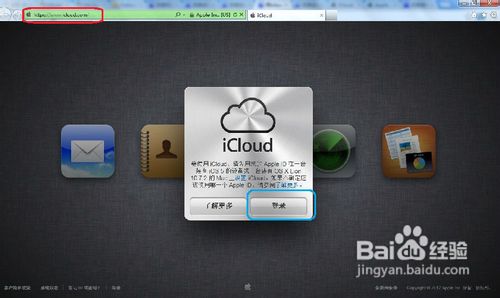
- 開啟瀏覽器,前往 www.icloud.com。
- 輸入 Apple ID 與密碼登入(若啟用雙因素認證,需輸入驗證碼)。

二、進入行事曆編輯模式
- 點選主頁面的「行事曆」圖示。
- 左側邊欄底部點選「編輯」按鈕(鉛筆圖示)。


三、新增行事曆分類
- 點選左上角「+」號。
- 系統會建立「未命名 1」,直接輸入想要的名稱(如「專案 A」、「家庭行程」)。

四、自訂分類顏色
- 點選分類左側的色塊圖示。
- 從預設 6 種顏色中挑選,或點選「自訂顏色」使用色碼/吸管取色。

五、刪除不需要的分類
在編輯模式下,點選該分類右側的「-」(減號)圖示,確認刪除即可。

六、完成並同步至 iPhone / iPad
- 點選右上角「完成」儲存變更。
- 於 iPhone/iPad 開啟「行事曆」App,點選底部「行事曆」分頁。
- 下拉畫面或點選左下角「重新整理」圖示(圓形箭頭),再點「完成」,即可同步最新分類與顏色。


小結
完成上述步驟後,新建行程時即可選擇對應分類與顏色,無論在網頁、Mac、iPhone 或 iPad 皆保持一致,行程管理更有條理。
- 上一篇智能手機: iPhone「勿擾模式」完整設定教學:靜音時段、例外來電與重複來電全攻略
- 下一篇智能手機: iPhone 拍攝垂直全景照片技巧:橫向持機、上下移動即可捕捉高聳建築
推薦文章
- iPhone 6 Plus 如何剪卡?Nano SIM 專用剪卡器圖文教學
- 三星 Note 5 指紋驗證三星賬戶設置:指紋代替密碼登錄
- iOS 8 相簿「年度/精選」模式:長按即現大尺寸縮圖預覽
- iPhone 怎麼打出 蘋果標誌?利用「使用者字典」建立自訂縮寫輸入
- iPhone 5 無法自動鎖屏?iOS 6.0.1 Bug 兩招破解
- 關閉 iMessage 陌生人垃圾訊息提醒:設定僅通訊錄聯絡人可推送通知
- iPhone 6s 提示「未能連接到 Apple Pay」怎麼辦?檢查 Wall…
- iPhone 6 驗機三步驟:三碼合一、序號查詢、QQ 登入驗證
- iOS 8 如何恢復誤刪照片?「最近刪除」相簿 30 天保護期
- iOS 9.1 驗證關閉時間預測:想降級要趁早
copyright © 萬盛學電腦網 all rights reserved