您现在的位置: 萬盛學電腦網 >> 手機 > >> 手機使用技巧
iPhone 5s 進入 DFU 模式完整教程:三種方法 (正常/黑屏/軟件輔助) 圖文詳解
DFU 模式 (Device Firmware Upgrade) 是越獄、刷機、降級、修復白蘋果的核心入口。iPhone 5s 進入 DFU 三大法圖文詳解,針對不同場景選擇最適方案。
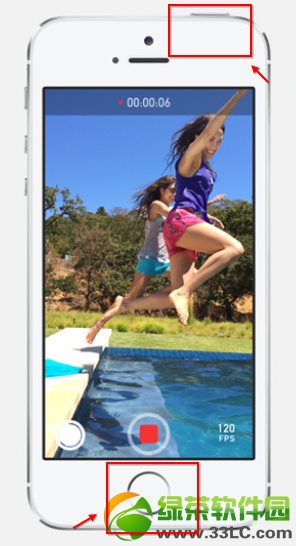
法一:正常恢復模式 (最常用)
- 關機。
- 同時按住電源鍵 + Home 鍵。
- 見白蘋果 Logo 即鬆開電源鍵,繼續按住 Home 鍵。
- iTunes 提示「檢測到恢復模式設備」→ 按住 Shift (Win) / Option (Mac) 點「恢復」→ 選擇 IPSW 固件。
失敗常見原因:鬆開時機不準。改良版計時法:
- 按住電源鍵 3 秒。
- 不鬆電源鍵,同時按住 Home 鍵 10 秒。
- 鬆開電源鍵,繼續按住 Home 鍵 30 秒,直到 iTunes 偵測到恢復模式。
法二:黑屏恢復模式 (屏幕故障/白蘋果卡死適用)
- USB 連接電腦 (聽到連接聲)。
- 關機 (聽到斷開聲)。
- 同時按住電源鍵 + Home 鍵 10 秒。
- 第 10 秒鬆開電源鍵,繼續按住 Home 鍵。
- iTunes 自動啟動提示恢復模式 (屏幕保持黑屏) → Shift+恢復選固件。
法三:軟件輔助進入 DFU (刷自定義固件/保留基帶必備)
工具:iREB、iFaith、Redsn0w、Sn0wbreeze (內置 iREB)。以 Sn0wbreeze 為例:
- 打開 Sn0wbreeze → 左上角「iREB」→「Run iREB」進入引導界面。
- 詢問是否 Apple TV 2 → 選「否」。
- 按引導操作:關機 → 點「Start」→ 按電源鍵 5 秒 → 同按 Home 10 秒 → 鬆電源鍵續按 Home 30 秒。


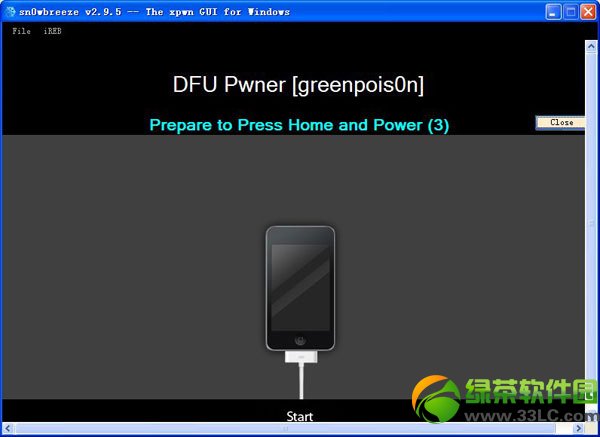


關鍵提醒
- 成功進入 DFU 畫面彈出後 不要點確定,直接切換 iTunes 操作,點確定會導致自定義固件刷入失敗。
- 出現 16xx 錯誤碼請查詢對應解決方案 (常見 1600/1601/1602/1604 等)。
- 越獄有風險,操作須謹慎,重要資料雙重備份。
延伸閱讀
掌握三法,應對所有 DFU 進入場景,越獄刷機不再求人。
推薦文章
- iPhone 越獄後如何恢復原廠系統:iTunes 刷入官方 IPSW 固件
- iPhone 6 聯通合約機預定價格曝光:5288 元起,9 月 19 日開售
- 華為榮耀 6 Plus 電信版上市時間未定 官微暗示雙卡雙待全網通
- 優思小 C U1203 開箱視頻評測:360 定製機、Android 4.0、金…
- 三星 Galaxy S6 Active 參數曝光 3600mAh 大電池 三防機…
- 華為榮耀 6 電信版上市時間:無電信版,因 CDMA 專利問題,僅移動/聯通版
- iPhone 升級 iOS 9 後 App 無法使用?信任描述檔即可解決
- 諾基亞 Lumia 1020 價格揭曉:歐洲預售 699 歐元(約 5600 元…
- iPhone 6 首充要充幾小時?無需 12 小時,充飽即可,建議拔除避免過夜充…
- 手機藍牙耳機使用教學:配對、連接、撥接聽電話全流程
copyright © 萬盛學電腦網 all rights reserved