您现在的位置: 萬盛學電腦網 >> 手機 > >> 手機使用技巧
舊 iPhone 資料遷移新機全攻略:iTunes 本地備份 vs iCloud 雲端備份深度比較
換新 iPhone 最頭疼資料遷移。蘋果提供 iTunes 本地備份與 iCloud 雲端備份兩條官方路徑,各有優劣。本文詳細比較兩者差異、適用場景、操作步驟與避坑指南,助你無痛換機。
兩大備份方案核心差異
| 維度 | iTunes 本地備份 | iCloud 雲端備份 |
|---|---|---|
| 適用對象 | 習慣用電腦、大量照片/影音/App 資料用戶 | 無電腦/純手機黨、網路環境優、資料量小用戶 |
| 容量限制 | 無 (受限電腦硬碟) | 免費 5 GB,不足需付費升級 |
| 速度 | USB 2.0/3.0 極快 (分鐘級) | 受上傳頻寬限制,常需數小時 |
| 網路需求 | 低 (僅驗證需網路) | 高 (全程需穩定 Wi-Fi/4G) |
| 備份內容 | 完整 (含 App 資料、健康數據、Keychain 密鑰串) | 核心資料 (相簿、通訊錄、設定、App 文檔),不含同步來的媒體檔 |
| 加密選項 | 支援加密備份 (含 Keychain、健康、HomeKit) | 預設加密傳輸 |
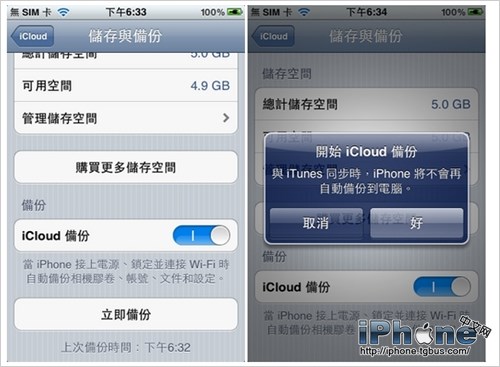
⚠️ 關鍵提醒:啟用 iCloud 備份會自動關閉 iTunes 自動備份
若舊機曾用 iCloud,欲改用 iTunes 本地備份,請先在裝置「設定 → iCloud → 備份」關閉 iCloud 備份,再連線 iTunes 操作。
方案一:iTunes 本地備份還原 (推薦主流用戶)
- 舊 iPhone 連接電腦 → 開啟 iTunes (最新版支援 Wi-Fi 同步)。
- 右鍵裝置名稱 → 選擇 「備份到這部電腦」 → 勾選「加密備份」 (建議) → 等待完成。
- 斷開舊機,連接新 iPhone。
- 右鍵新裝置 → 「從備份還原」 → 選擇剛建立的備份 → 等待還原重啟完成。
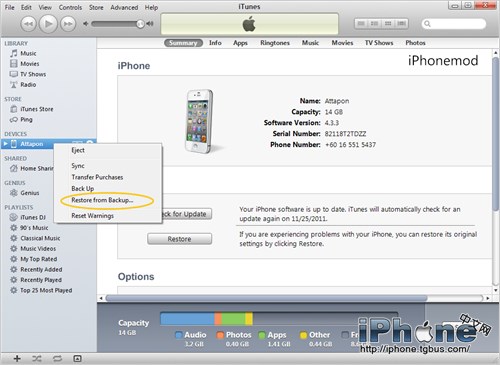

切勿點擊「還原 iPhone」! 那會抹除所有資料恢復出廠狀態。
可遷移內容:
通訊錄、行事曆、簡訊、App 及其資料 (正版)、相簿照片/影片、iTunes 購買音樂/影片、Safari 書籤/歷史/密碼、健康數據、Keychain 密碼。無法遷移內容:
電腦同步導入的 MP3/PDF/漫畫/非購買影片、越獄 App 資料 (無授權)、Apple Pay 卡片 (需重新添加)。方案二:iCloud 雲端備份還原 (適合無電腦/輕量用戶)
- 舊機:設定 → [你的名字] → iCloud → iCloud 備份 → 開啟 → 點選 「立即備份」 等待完成。
- 新機開機初始化至「App 與資料」畫面 → 選擇 「從 iCloud 備份還原」。
- 登入相同 Apple ID → 選擇目標備份 → 等待下載還原 (視網速與備份大小,可能數小時)。

避坑指南與進階技巧
- Windows 版 iTunes 佔用 C 槽空間大: 備份檔預設存放在
%AppData%\Apple Computer\MobileSync\Backup,建議定期清理舊備份或修改儲存路徑 (需符號連結)。 - 大量照片建議配合「照片」App/圖片捕捉/Google Photos 另行備份,避免備份檔過大導致還原失敗。
- 換機前先更新舊機至最新 iOS 版本,確保備份相容性。
- Apple Watch 用戶: 換機前務必在 Watch App 解除配對,備份才會包含健康/健身數據。
小結: 有電腦、大量資料、求快 → 首選 iTunes 加密本地備份;純手機黨、資料輕量、網速快 → iCloud 雲端備份亦可。建議雙管齊下:平時 iCloud 自動備份,換機前再做一次 iTunes 完整加密備份,雙重保險萬無一失。
延伸閱讀:
- 上一篇智能手機: 360 省電王實測評測:專業充電管理+智慧省電模式真有用?
- 下一篇智能手機: iPhone 5 vs iPhone 4/4S 詳細差異解析:20 項確認規格與設計變革
推薦文章
- iPhone 使用愛思助手升級 iOS 8.2 系統完整教程(含保留資料、跳過激…
- iPad 提示「已停用」怎麼辦?兩種 DFU 恢復法圖文詳解
- 聯想樂檬K3 Note評測:千元機紅海中的「樸實」強者
- 華為榮耀 6 Plus 配置評測:雙鏡頭旗艦能否力抗魅族 MX4 Pro?
- 小米4一鍵Root教程:刷機大師v3.4.6獨家適配,5分鐘獲取最高權限解鎖深度…
- 綠豆刷機神器 PC 版使用教程:驅動安裝、ROM 下載、一鍵刷機、Recover…
- 酷比魔方平板備份與重置廠值完整教學:資料保護、雙清步驟、刷機前準備
- iPhone 6 微信提示音修改教程:需越獄+AFC2補丁,iFunbox 替換…
- iPhone 5s 如何建立桌面資料夾?拖曳疊加一步完成、免越獄、自動命名
- 索尼 Xperia Z 刷 Flyme OS 3.0 教程:ROM 之家一鍵刷機
copyright © 萬盛學電腦網 all rights reserved