您现在的位置: 萬盛學電腦網 >> 手機 > >> 手機軟體教學
360手機瀏覽器掃描二維碼教程:三步驟快速識別碼內容
360手機瀏覽器內建掃碼功能,無需額外安裝掃碼 App,即可快速識別二維碼、條碼並跳轉網頁或獲取資訊。本文提供最簡潔的三步驟操作指南,附圖文說明,一學就會。
掃碼操作三步驟
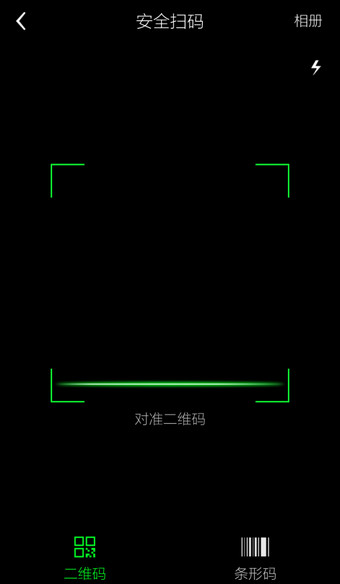
- 開啟掃碼介面:啟動 360手機瀏覽器,點擊右上角【掃碼】圖標(通常為方框加掃描線圖案)。
- 對準掃描:將手機鏡頭對準二維碼或條碼,確保碼完整置於掃描框內,保持穩定 1-2 秒。
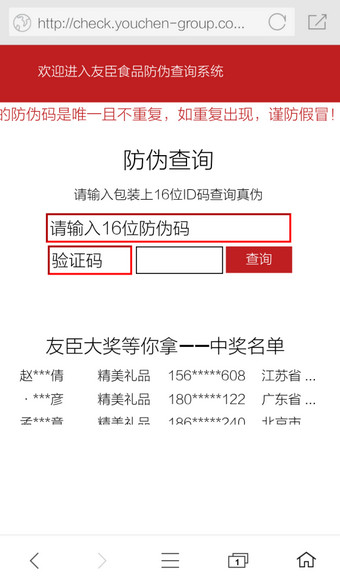
- 查看結果:識別成功後自動彈出結果頁,可直接打開網頁、複製文字、儲存聯繫人等後續操作。

進階掃碼技巧
- 🔦 光線不足?:點擊掃描介面的手電筒圖標開啟補光。
- 🖼 相簿識別:長按掃描介面或點擊相簿圖標,可選擇相簿中已儲存的二維碼圖片進行識別。
- 📋 歷史紀錄:掃碼結果會自動保存於瀏覽器「掃碼歷史」中,方便隨時回查。
常見問題 Q&A
Q:掃碼無反應怎麼辦?
A:檢查鏡頭是否髒污、碼是否模糊/破損、網路是否正常;嘗試調整距離(約 10-20 公分)與角度。
Q:能掃描支付碼付款嗎?
A:360瀏覽器掃碼主要用於識別網址/文字/聯繫人,支付功能請使用微信/支付寶/銀行 App 內建掃碼付款。
Q:掃描條碼能比價嗎?
A:識別商品條碼後,瀏覽器會搜尋相關商品資訊,可作為比價參考,但價格準確度視資料來源而定。
掌握這招,逛街、付款、加好友、進官網,統統一個瀏覽器搞定!
- 上一篇智能手機: 微信打地鼠贏紅包活動入口在哪?玩法規則與中獎心得大公開
- 下一篇智能手機: 360手機瀏覽器下載檔案在哪?雙管道查找法(App內/檔案管理)完整教學
copyright © 萬盛學電腦網 all rights reserved