您现在的位置: 萬盛學電腦網 >> 辦公室軟體 > >> Word 教學 >> Word 使用技巧
Word 2007 首行縮進 2 字元設定教學
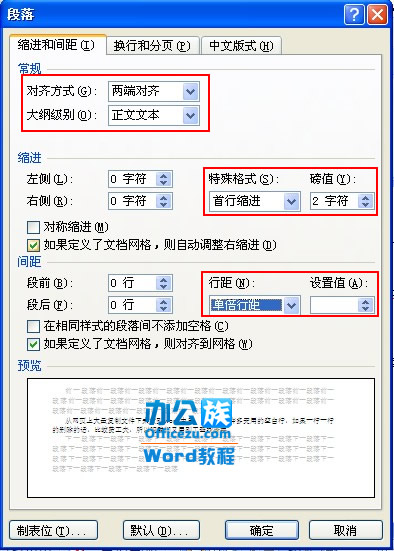
中文排版慣例首行縮進兩字元,Word 2007 設定路徑如下:
- 框選欲設定段落 → 滑鼠右鍵 → 選擇「段落」。
- 於「段落」對話框中:
- 「縮排」區塊 → 「特殊格式」選「首行縮進」
- 「度量值」輸入「2 字元」(或 2 cm 視字型大小而定)
- 按「確定」,段落首行即呈現標準兩字元縮進。


補充:若需全文件套用,建議修改「樣式」中的「正文」段落格式,一勞永逸。
- 上一篇辦公軟件: Word 2007 郵件合併自動產生成績通知單實戰
- 下一篇辦公軟件: Word 2007 從任意頁開始設定頁碼完整教學
推薦文章
- Word 字體顯示不全/只顯示一半?字體缺失、列高不足、嵌入字體三大解法
- Word 快速鍵手冊:字元與段落格式快速鍵完整表
- Word 2007 圖片陰影效果:預設陰影與自訂陰影參數
- Word 2010 「重複鍵入」 (Ctrl+Y) 加速重複操作:文字、格式、圖…
- Word 批次取消超連結:Ctrl+A 全選 + Ctrl+Shift+F9 一…
- 善用 Word 尋找取代通配符快速擷取英文段落(刪除中文保留英文)
- .docx vs .doc 格式深度解析:結構、體積、相容性、效能
- Word 2013 繪製笑臉光環效果:形狀旋轉與對齊技巧
- Word 設定行號完整教學:頁面檢視、區間選取、編號規則
- Word 2013 在頁尾插入頁碼教學
copyright © 萬盛學電腦網 all rights reserved