您现在的位置: 萬盛學電腦網 >> 程式設計 > >> 資料庫 >> Oracle 教學
Oracle 10g Windows 圖解安裝教學(含 Scott 用戶解鎖)
安裝前準備
- 在 E 盤建立資料夾
Myoracle10g\oracle作為安裝目標目錄。 - 雙擊
setup.exe啟動安裝精靈。
安裝步驟圖解
以下為關鍵步驟截圖說明(圖片路徑保留原始佔位符):

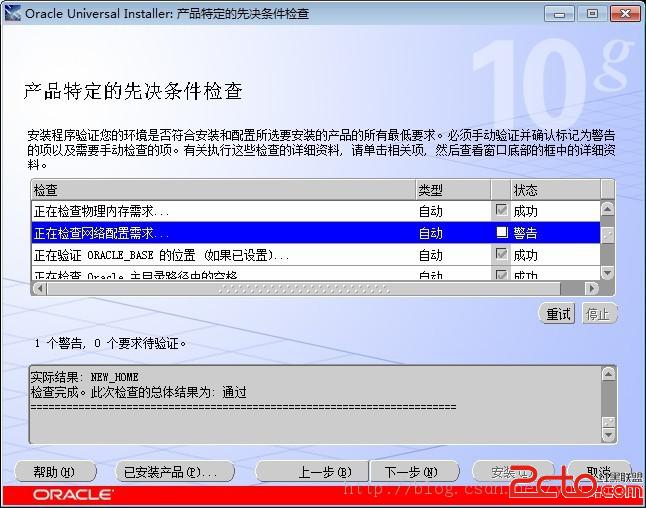
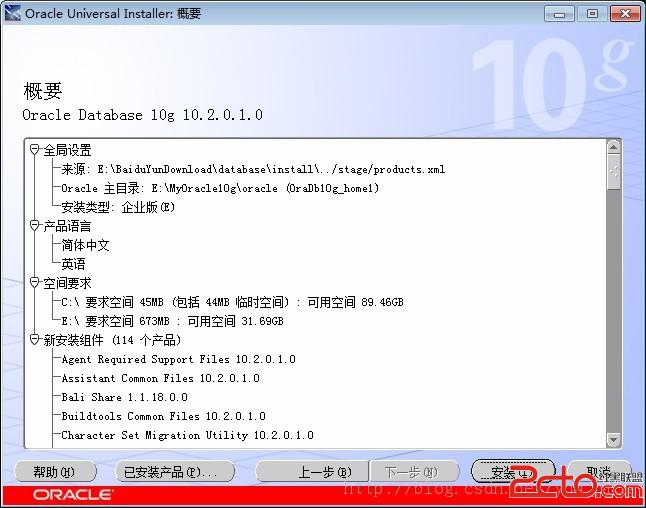
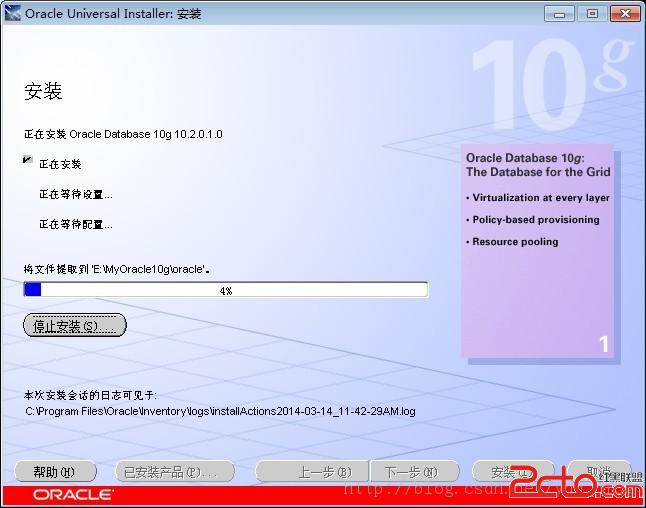
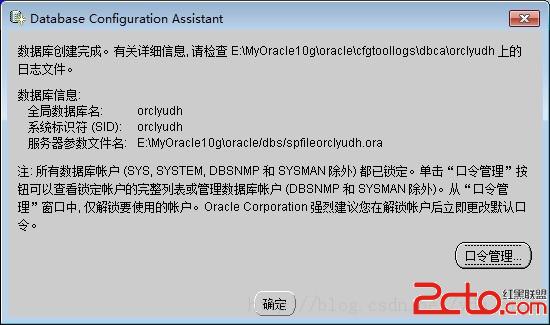
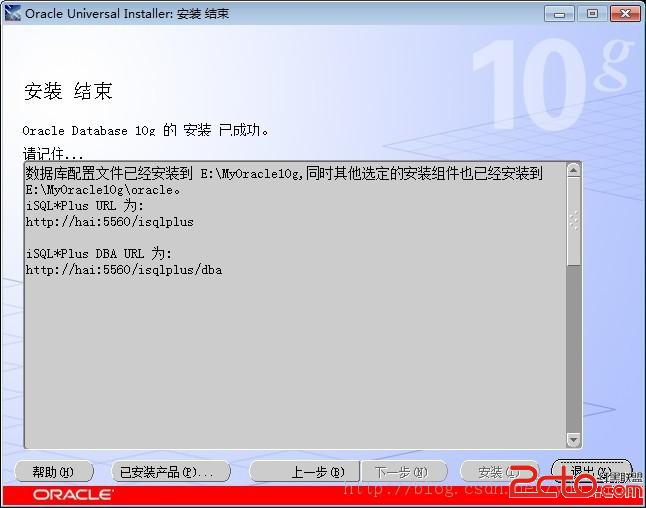
關鍵步驟說明
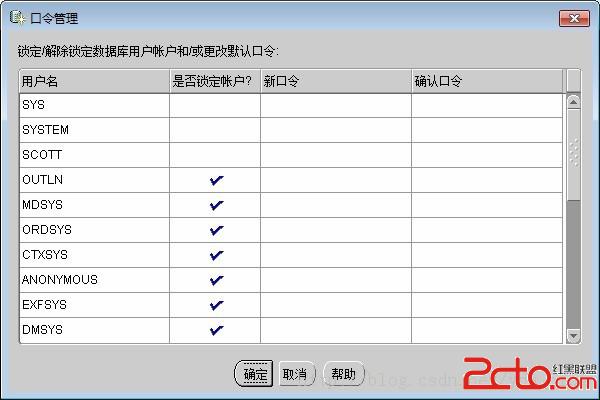
口令管理(解鎖 Scott 用戶)
在「口令管理」畫面可為 SYS、SYSTEM、SCOTT 等內建帳號設定密碼並解鎖。勾選 解鎖帳號 並輸入密碼後,Scott 用戶即可正常登入使用。
安裝完成驗證
- 打開 SQL*Plus,以
scott/tiger登入測試。 - 執行
SELECT * FROM tab;確認示範結構(EMP、DEPT 等)存在。 - 啟動 Enterprise Manager Database Control:
https://主機名:1158/em(或 5500 埠)。
常見問題提示
- 若安裝後服務無法啟動,檢查 Windows 服務中
OracleServiceSID、OracleDBConsoleSID是否為自動啟動。 - 防火牆需開放 1521(Listener)、1158/5500(EM)埠。
- 修改電腦名或 IP 後需重新配置 Listener 與 EM,參考文章
73983。
- 上一篇程序編程: Oracle 硬解析執行步驟深度解析與效能影響
- 下一篇程序編程: Oracle 索引存取路徑詳解:唯一掃描、全掃描、快速全掃描與跳躍式掃描
推薦文章
- 全面認識 Oracle 字符集:查詢、修改與遷移實戰
- RMAN CONVERT 跨平台遷移:從 Windows 到 Linux/zSe…
- Oracle 10g 區塊變更追蹤:加速增量備份的關鍵技術
- 使用 Oracle SQL*Loader 批量載入測試資料高效實戰
- 使用 ORADBI 讀取 BLOB 欄位檔案並還原
- Oracle 存儲過程中啟用角色權限:AUTHID CURRENT_USER 實…
- Oracle 調優入門與進階:外部環境、Row Resequencing、SQL…
- Oracle Redo Log 故障恢復完整指南:Inactive/Active…
- Oracle 存儲過程誤刪恢復三大法:閃回查詢、基表歷史、ODU 災難恢復
- Oracle 自動增長欄位實現全解析:Sequence + Trigger 經典…
copyright © 萬盛學電腦網 all rights reserved