您现在的位置: 萬盛學電腦網 >> 程式設計 > >> 網路程式設計 >> 程式語言綜合
PL/SQL Developer 連接 Oracle 數據庫完整圖文教程:無 Client 環境手動配置 TNS
PL/SQL Developer 依賴 Oracle Client (Instant Client) 提供 OCI 庫。若機器未安裝 Oracle Client,登錄窗口缺少「連接為」下拉框,無法連接。本文詳細記錄:下載 Instant Client、配置環境變量、創建 tnsnames.ora、PL/SQL 設置、驗證連接全流程。
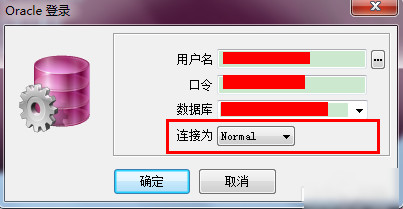
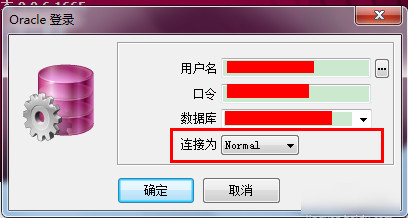
現象:缺少「連接為」下拉框

正常應有「連接為」下拉框 (SYSDBA/SYSOPER/NORMAL):
步驟 1:下載 Oracle Instant Client
- 去 Oracle 官網下載 **Instant Client Package - Basic** (含 oci.dll) 和 **SQL*Plus** (可選,含 tnsping) 對應版本 (11g/12c/19c) 和位數 (32/64 位,必須與 PL/SQL Developer 位數一致)。
- 解壓到固定目錄,如
D:\instantclient_11_2。
步驟 2:配置環境變量 (系統變量)
| 變量 | 值 |
|---|---|
| ORACLE_HOME | D:\instantclient_11_2 |
| TNS_ADMIN | D:\instantclient_11_2\NETWORK\ADMIN |
| PATH | 在最前添加 %ORACLE_HOME% |