您现在的位置: 萬盛學電腦網 >> 程式設計 > >> 伺服器教學
USB 開機碟製作完成後,如何進 BIOS 設定 USB 優先開機?以 Acer 桌機為例
重灌系統首選 USB 開機碟,但不同主機板進入 BIOS 的熱鍵、選單名稱各異。本文以 Acer 桌上型電腦 為例,圖解 BIOS 設定 USB 為第一開機順序的完整流程,並補充常見品牌熱鍵對照表。
工具與前置條件
- 已製作完成的 USB 開機碟(Windows 安裝媒體、Linux Live USB 等)。
- Acer 桌機一台(其他品牌操作邏輯相似,熱鍵不同)。
操作步驟
- 開機連續點擊 Del 鍵 進入 BIOS 設定畫面。
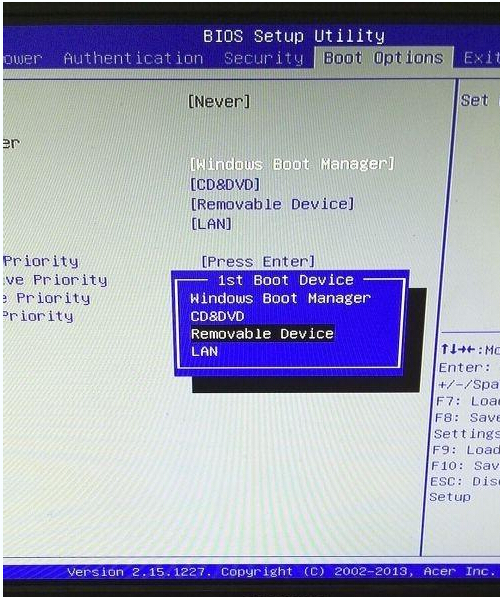
(部分 Acer 型號需按 F2,螢幕開機畫面通常會提示) - 用方向鍵移至 Boot Options(啟動選項) 頁籤。
- 將游標移至 First Boot Device,按 Enter,在彈出清單選擇 Removable Device(或 USB-HDD、USB-ZIP,視 BIOS 版本而定),再按 Enter 確認。
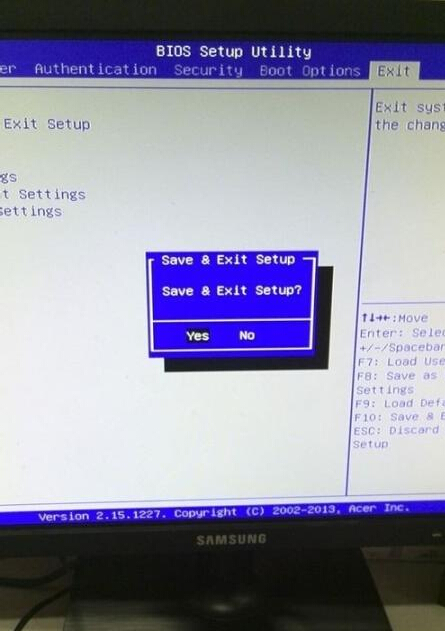
- 移至 Exit 頁籤,選擇 Save & Exit Setup,確認 Yes 儲存並重開機。
- 重開機前插入 USB 開機碟,系統即會優先從 USB 啟動,進入安裝或救援環境。



常見品牌進入 BIOS 熱鍵速查
| 品牌 | 熱鍵 |
|---|---|
| Acer | Del / F2 |
| ASUS | F2 / Del |
| Dell | F2 / F12 (一次性開機選單) |
| HP | F10 / Esc |
| Lenovo | F1 / F2 / Novo 鍵(小孔) |
| MSI / Gigabyte | Del |
| 自組主機板 | Del / F2 / F11 (開機選單) |