您现在的位置: 萬盛學電腦網 >> 程式設計 > >> 伺服器教學
Linux 使用 SecureCRT 上傳下載檔案(rz/sz)操作指南
SecureCRT 結合 ZModem 協定(rz/sz)提供直觀的圖形化檔案傳輸體驗,適合習慣 GUI 操作的運維人員。以下為安裝、上傳、下載、預設目錄設定的完整圖文教學。
1. 安裝 lrzsz 套件
yum install lrzsz
2. 上傳檔案:rz
終端輸入 rz,SecureCRT 彈出檔案選擇對話框。
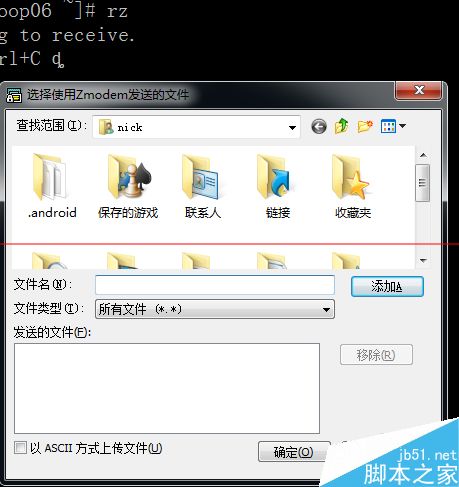
- 選擇本地檔案/資料夾 → 點選 「新增」 加入傳送清單。
- 確定 → 自動開始上傳,進度條顯示狀態。


3. 下載檔案:sz
終端輸入 sz /完整/路徑/檔案名(例:sz /var/log/messages),檔案自動下載至 SecureCRT 預設本地資料夾。
4. 自訂上傳/下載預設目錄
- SecureCRT 選單:「選項」→「會話選項」。
- 分類選 「終端機」→「X/Y/Zmodem」。
- 設定 上傳目錄 與 下載目錄,確定套用。


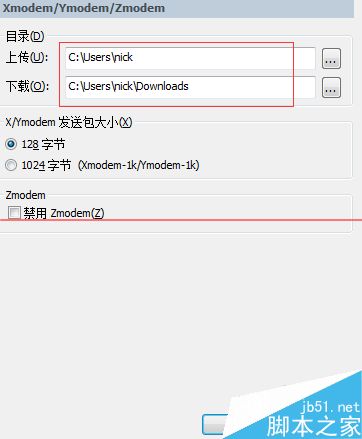
注意事項
- 上傳目標目錄若存在同名檔案會失敗,需先刪除或改名。
rz/sz需終端模擬器支援 ZModem(SecureCRT、Xshell、MobaXterm、Termius 均支援)。- 大檔案傳輸建議改用
scp、rsync、sftp等更穩健的協定。
掌握此技巧,日常腳本部署、日誌收集、配置檔分發將更加高效便捷。
- 上一篇程序編程: Linux 伺服器安全事件應急響應排查方法總結
- 下一篇程序編程: Linux 架設 Samba 共享檔案伺服器完整步驟(含 Windows 存取驗證)
推薦文章
- Linux Shell 環境與腳本開發核心知識體系
- Win10 9926 預覽版運行 Steam 崩潰解決:相容模式啟動
- DiskGenius 實戰救回丟失分區:從病毒破壞分區表到數據零損失完美復原
- 解決 Windows Server 2008 下 RabbitMQ Socket…
- Amavisd-new 設定本域郵件跳過反垃圾檢查的四種方法優劣比較
- Linux 限制 CPU 使用率三大工具實戰:nice、cpulimit、cgr…
- Linux 新增硬碟分區、格式化、掛載至目錄並設定開機自動掛載完整實作
- IIS 7 配置 PHP 環境完整教程:FastCGI 模式高效穩定部署
- VPS 作業系統選擇指南:Linux vs FreeBSD vs Windows…
- 分析 php-cgi 進程佔用 CPU 過高負載異常的四大常見原因與排查方法
copyright © 萬盛學電腦網 all rights reserved