您现在的位置: 萬盛學電腦網 >> 程式設計 > >> 伺服器教學
12 項 Windows 預設設定「愚蠢又煩人」?你一定要改的優化清單
Windows 為了照顧最低階使用者,預設了許多「保護性」但實際上降低效率的行為。以下整理 12 項必改設定,涵蓋瀏覽器、檔案總管、Office、系統介面,讓電腦更順手。
- 瀏覽器 Backspace 鍵返回上一頁
焦點在輸入框時按 Backspace 會誤觸返回,導致表單資料遺失。
Chrome/Edge:安裝擴充功能「Disable Backspace Navigation」;Firefox:about:config設browser.backspace_action=2;IE/Safari 無解,只能小心。 - 隱藏已知檔案類型的副檔名
資料夾選項 → 檢視 → 取消勾選「隱藏受保護的作業系統檔案」旁的「隱藏已知檔案類型的副檔名」。避免report.pdf.exe偽裝成 PDF。 - Office 打字游標動畫
明顯降低打字回應速度。登錄機碼HKEY_CURRENT_USER\Software\Microsoft\Office\15.0\Common新增 DWORDDisableAnimation=1關閉。 - 瀏覽器啟動載入首頁
設為「空白頁」或「新分頁頁面」,避免開啟瀏覽器等待入口網站載入。設定 → 開啟時 → 開啟新分頁頁面。 - Windows 8/10 鎖定畫面
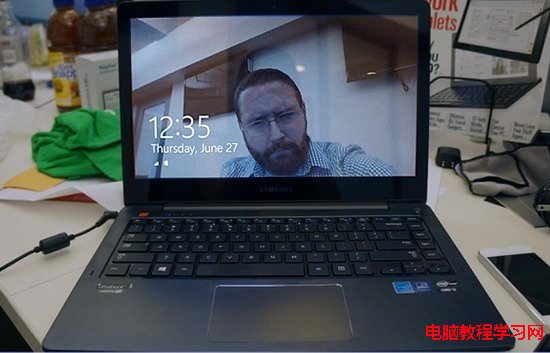
非觸控裝置純添加解鎖步驟。登錄HKEY_LOCAL_MACHINE\SOFTWARE\Policies\Microsoft\Windows\Personalization新增 DWORDNoLockScreen=1關閉。 - 使用者帳戶控制 (UAC) 頻繁彈窗
控制台 → 使用者帳戶 → 更改 UAC 設定 → 拉至「從不通知」(需管理員權限),或保留倒數第二級(不調暗桌面)。 - 檔案總管啟動時開啟「快速存取」而非「此電腦」
檔案總管 → 檢視 → 選項 → 一般 → 開啟檔案總管時選「此電腦」。 - 工作列合併按鈕(永遠合併,隱藏標籤)
工作列設定 → 合併工作列按鈕 → 選「當工作列填滿時」或「永不」,保留標籤方便切換。 - 通知中心預設顯示所有應用通知
設定 → 系統 → 通知與動作 → 關閉不需要的應用通知權限。 - 自動更新驅動程式(可能導致相容性問題)
系統屬性 → 硬體 → 裝置安裝設定 → 選「否,讓我選擇該怎麼做」→ 「絕不從 Windows Update 安裝驅動程式軟體」。 - 預設關機改為「更新並關機」
電源選項 → 選擇電源按鈕的功能 → 更改目前無法使用的設定 → 取消勾選「啟動快速啟動」(若不需快速啟動),或習慣用「重新開機」套用更新。 - OneDrive 自動啟動並同步所有資料夾
任務管理員 → 啟動 → 停用 OneDrive;或 OneDrive 設定 → 帳戶 → 選擇同步資料夾 → 僅同步必要資料夾。



總結
這 12 項調整約花 10 分鐘,卻能長期節省大量挫折時間。建議新電腦到手、重灌後優先執行。
- 上一篇程序編程: Win10 照片應用開啟「自動增強」功能:一鍵改善相片亮度、對比、色彩
- 下一篇程序編程: Win10 9266 預覽版無法存取小米路由器硬碟?修改登錄允許不安全來賓存取
推薦文章
- Ubuntu KVM 虛擬機網絡、Console 與電源管理故障全解析
- Linux tail 指令詳解:即時追蹤日誌與尾部輸出
- 雲伺服器重啟操作說明
- Linux SVN post-commit 鉤子實現提交後自動同步更新至網站目錄
- Linux 桌面掛載 Windows 磁碟分區:讀寫 NTFS/FAT32、中文…
- Linux rm 指令刪除檔案與目錄完整用法詳解
- Linux LVM 快照建立虛擬機模板與秒級克隆實戰
- Linux 系統用戶與群組管理核心配置檔完整指南
- 解決 Windows Server 2008 下 RabbitMQ Socket…
- tar 壓縮報錯 "Error exit delayed from previo…
copyright © 萬盛學電腦網 all rights reserved