您现在的位置: 萬盛學電腦網 >> 程式設計 > >> 伺服器教學
Windows 系統檔案顯示亂碼?修改登錄與地區設定雙管齊下徹底解決
Windows 系統檔案、資料夾名稱出現亂碼(如中文變 □□□ 或亂碼符號),通常是字碼頁與系統地區設定不匹配導致。分為「中文版系統出現亂碼」與「英文版系統安裝中文軟體出現亂碼」兩種情況,分別提供修復方案。
情況一:中文版 Windows 出現亂碼
步驟 1:修改登錄字碼頁關聯
- Win+R →
regedit開啟登錄編輯器。 - 瀏覽至:
HKEY_LOCAL_MACHINE\SYSTEM\CurrentControlSet\Control\FontAssoc\Associated Charset - 雙擊右側 ANSI(00),將數值資料從
NO改為YES。 - 雙擊 OEM(FF),同樣改為
YES。 - 確認兩者皆為
YES後關閉登錄編輯器。


步驟 2:切換系統地區設定強制重建字碼頁快取
- 控制台 → 語言 → 左側 變更日期、時間或數字格式 → 系統管理 分頁 → 變更系統地區設定...。
- 將「目前系統地區設定」從 中文(簡體,中國) 改為 English (United States),確定並重新開機。
- 重開機後,再將系統地區設定改回 中文(簡體,中國),再次重新開機。


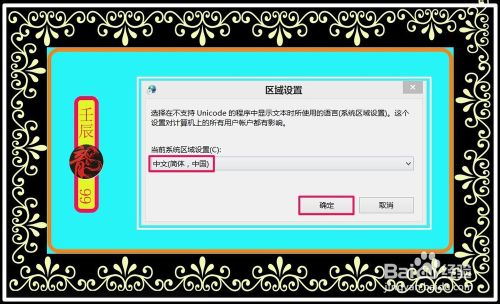
此「切英→重開→切中→重開」流程能強制系統重建字型對應快取,解決多數亂碼問題。
情況二:英文版 Windows 安裝中文軟體出現亂碼
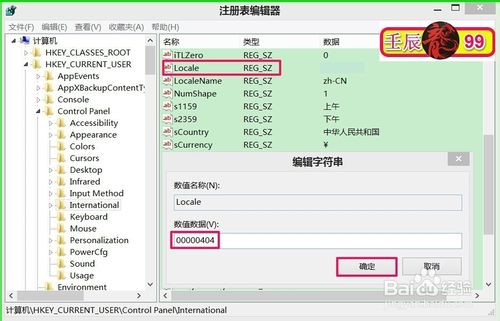
- 開啟登錄編輯器,瀏覽至:
HKEY_CURRENT_USER\Control Panel\International - 雙擊 Locale 值,修改數值資料:
簡體中文:00000804
繁體中文:00000404 - 重新開機生效。


注意事項
- 修改登錄前建議匯出備份對應機碼。
- 此法不保證適用所有系統版本與亂碼成因,若無效請考慮重裝語言包或檢查字型檔案完整性。
- Windows 10/11 建議直接在「設定 → 時間與語言 → 語言」新增並設為顯示語言,系統會自動處理字碼頁。
推薦文章
- Win10 觸控板手勢操作大全:WinHEC 發布多指新手勢,效率翻倍
- Ubuntu 綁定 CPU 進程實戰:taskset 提升 Cache 命中率與…
- Linux SSH 連接埠轉發實戰:本地/遠端/動態三種模式完整指南
- 雲伺服器包年包月續費與升級配置操作指南
- 10 個超實用 Windows 7 優化調校技巧:碎片整理並行、IE 外掛診斷、…
- 雲伺服器掛載 SLB 後台服務需額外配置嗎?
- Linux 中斷程式設計深度解析:上半部/下半部、Tasklet、Workque…
- Slurm 叢集資源管理部署實戰:從單機頻寬監控到多節點排程
- CentOS YUM 源失效修復:替換為 163.com 鏡像源
- Windows XP 安全配置六大支柱:補丁、遠程協助、終端服務、Messeng…
copyright © 萬盛學電腦網 all rights reserved