您现在的位置: 萬盛學電腦網 >> 程式設計 > >> 伺服器教學
開機出現 "checking file system on" 完整解決方案
錯誤含義快速理解
開機畫面顯示 checking file system on D: (或 C:/E: 等磁碟代號),表示 Windows 偵測到該分區檔案系統有不一致標記,啟動 Autochk 自動檢查修復機制。常見原因:
- 非正常關機(斷電、強制關機、系統當機)
- 硬碟壞軌/壞塊早期徵兆
- 檔案系統中繼資料損毀
- 驅動程式/防毒軟體衝突導致快取未正確寫入
方法一:圖形介面檢查修復(適用於能進入系統)
- 開啟「我的電腦」/「此電腦」
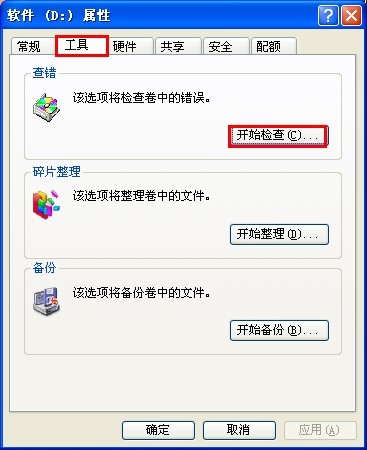
- 右鍵點擊受影響磁碟 (如 D:) → 「內容」
- 切換至「工具」標籤 → 「檢查」區域點擊「檢查」
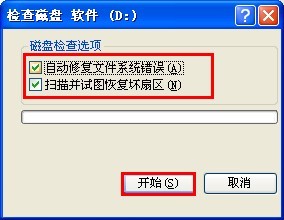
- 勾選「自動修復檔案系統錯誤」→ 「開始」
- 若提示「無法鎖定磁碟,重啟時檢查」,選擇「排程檢查」並重開機

方法二:命令列修復(更徹底)
以系統管理員身分開啟 CMD / PowerShell:
chkdsk D: /f /r /x參數說明:
/f修復檔案系統錯誤/r尋找壞扇區並恢復可讀資料(耗時較久)/x強制先卸載磁碟(必要時)
若為系統盤 (C:),會要求重啟時執行,輸入 Y 確認並重開機。
方法三:登錄檔停用自動檢查(治標不治本,慎用)
若檢查卡住無法完成,或確認硬體無誤想暫時跳過:
- Win+R →
regedit - 定位至:
HKEY_LOCAL_MACHINE\SYSTEM\CurrentControlSet\Control\Session Manager - 右側找到
BootExecute(REG_MULTI_SZ) - 預設值為
autocheck autochk *,修改為autocheck autochk /k:C *(跳過 C 槽) 或清空值暫時停用 - 重開機生效

警告:長期停用自動檢查可能導致檔案系統錯誤累積,最終造成資料遺失。務必在排除硬體故障後恢復預設值。
方法四:硬碟健康度深度檢測(關鍵步驟)
- 下載 CrystalDiskInfo 或 Victoria/MHDD (DOS 環境)
- 檢視 S.M.A.R.T. 屬性,重點關注:
05重新對應扇區計數C5待測扇區計數C6不可修正扇區計數
若上述屬性原始值非零,或健康度低於 90%,立即備份資料並更換硬碟。
終極建議
- 若上述方法嘗試後問題依舊 → 更換硬碟(機械碟壽命通常 3-5 年)
- 重灌系統前務必先做完整磁碟掃描(
chkdsk /r或廠商診斷工具) - 建立定期備份習慣(3-2-1 原則:3 份備份、2 種媒體、1 份異地)
「checking file system on」是 Windows 的自我保護機制,非病毒非壞機。多半由非正常關機觸發,標準 chkdsk 流程即可解決 90% 以上案例。若反覆出現,請優先懷疑硬碟老化。
- 上一篇程序編程: 資料庫伺服器選購指南:關鍵規格與避坑要點
- 下一篇程序編程: Nginx 自訂 404 錯誤頁面:正確回傳 404 狀態碼的關鍵細節
推薦文章
- Linux 伺服器 (Nginx/Apache) 限制 IP 存取完整教學:拒絕…
- OSS 適合儲存哪些類型的資料?
- Windows PHP 環境啟用 cURL 擴展完整步驟
- Linux 常用系統資訊查詢指令速查表(文字版與圖片版)
- Linux 終端機查詢天氣預報:wego、curl wttr.in 與 Shel…
- 什麼是雲主機?架構優勢、選型指南與避坑全攻略
- 解決 Nginx + PHP-FPM 文件上傳失敗/大小限制完整指南
- PowerShell 腳本執行完整指南:從啟用腳本到 Hyper-V 自動化
- Ubuntu 14.10 核心凍結確定採用 Linux Kernel 3.16.…
- 多伺服器目錄即時同步實戰:rsync + sersync 自動化部署架構
copyright © 萬盛學電腦網 all rights reserved