您现在的位置: 萬盛學電腦網 >> 程式設計 > >> 伺服器教學
VirtualBox 建立虛擬機與安裝 Ubuntu 9.10 圖文完整教學
前言
VirtualBox 是跨平台開源虛擬化軟體,支援 Windows/Linux/macOS 宿主機。本文以 Ubuntu 9.10 DVD ISO 為例,示範從建立虛擬機到完成安裝的全過程。
建立虛擬機步驟
- 啟動 VirtualBox → New。

- 名稱:
Ubuntu 9.10,類型:Linux,版本:Ubuntu (32/64-bit)。

- 記憶體:建議 ≥ 512 MB(視宿主機而定)。

- 虛擬硬碟:Create a virtual hard disk now → VDI → 動態分配 → 8 GB 以上。


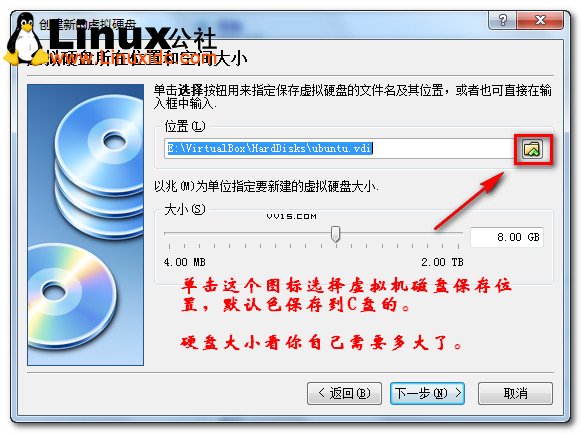
- 完成建立,右鍵虛擬機 → Settings → Storage → 控制器:IDE → 加入光碟映像 → 選擇 Ubuntu 9.10 ISO。


- 啟動虛擬機,進入 Ubuntu Live 環境 → 點擊桌面 Install 圖示。
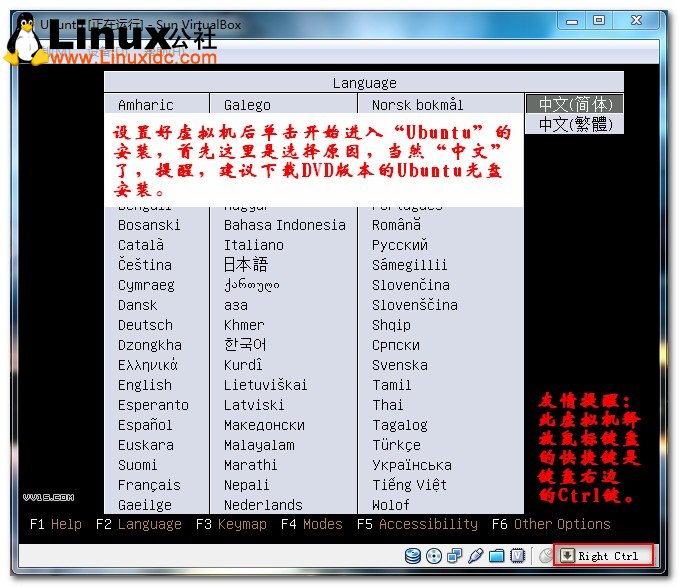

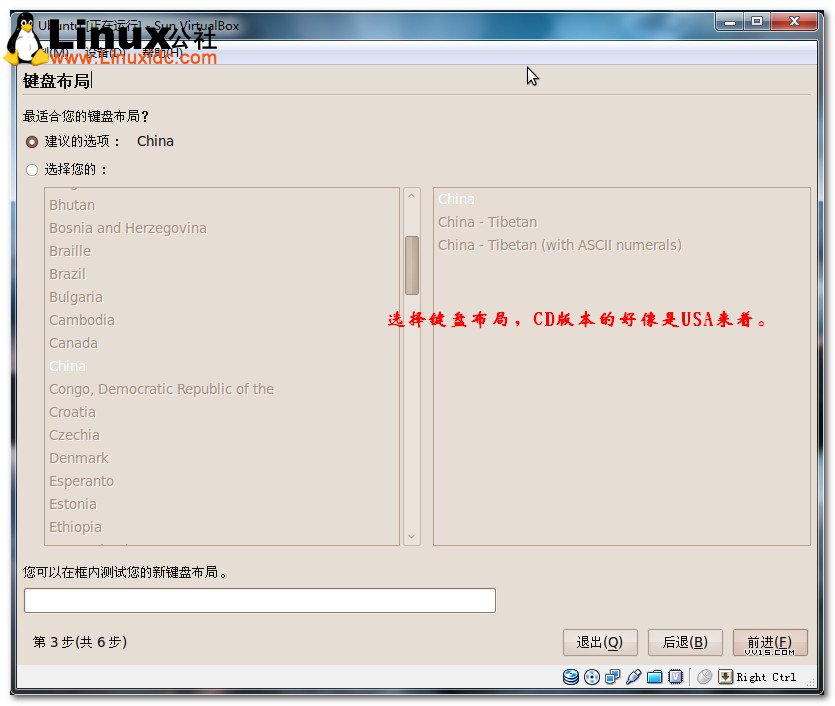
- 安裝精靈:語言、時區、鍵盤佈局、分區(Guided - use entire disk)、使用者帳號建立。




- 安裝完成 → 重啟 → 移除 ISO → 登入桌面。


安裝後必做事項
- 安裝 Guest Additions:
Devices → Insert Guest Additions CD image→ 執行sudo ./VBoxLinuxAdditions.run(支援共用資料夾、剪貼簿、無縫模式、高解析度)。 - 系統更新:
sudo apt-get update && sudo apt-get upgrade。 - 安裝常用軟體:
vim git curl build-essential等。 - 快照備份:
Machine → Take Snapshot保存乾淨基線。
推薦文章
- Linux 尋找檔案三大神器:which、whereis、locate 差異與選…
- Unix/Linux mv 指令:移動檔案與重新命名完整教學
- Windows Vista 啟用立體聲混音於 UC 聊天室唱歌完整設定圖解
- Windows 事件日誌錯誤:TermService 效能庫不匹配 解決方案
- Linux chsh 命令詳解:切換預設 Shell 完全指南
- Windows taskhost.exe 進程高 CPU 佔用原因與徹底解決方案
- Win10 內測版為何遲遲不推送?Gabriel Aul 親揭:只剩一個 Bug…
- Squid 強制緩存動態頁面實戰:忽略 Cache-Control: no-ca…
- Linux 刪除亂碼檔案:inode 定位法快速上手
- 普安 EonNAS Pro 810 企業級 NAS 評測:效能、功能與應用實測
copyright © 萬盛學電腦網 all rights reserved