您现在的位置: 萬盛學電腦網 >> 程式設計 > >> 網頁製作 >> Dreamweaver 教學
Dreamweaver 插入圖片完整流程與無障礙設定
插入圖片是網頁製作的基礎動作,但許多新手容易忽略「複製到站點」與「替代文字」兩個關鍵步驟。本文帶你完整走一遍標準流程。
標準插入流程
- 選單列 「插入」→「圖像」→「圖像」。

圖 1:選擇插入圖像
- 在「選取圖像來源」對話框找到目標圖片,按「確定」。
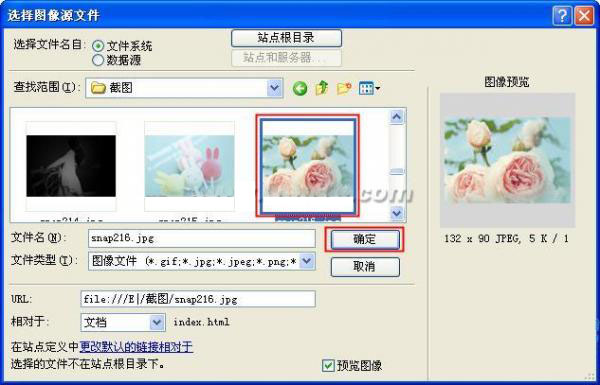
圖 2:選取圖片檔案
- Dreamweaver 會詢問是否將圖片複製到站點資料夾,請選 「是」。這能確保網頁上傳伺服器時圖片不會遺失。
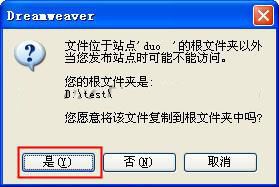
圖 3:確認複製到站點
- 建議在站點建立專屬圖片資料夾(如
images),點選「新增資料夾」建立後,將圖片存入。

圖 4:建立圖片資料夾

圖 5:存入圖片資料夾
- 接著會彈出「圖像標籤無障礙屬性」視窗,在 「替代文字」 欄輸入圖片描述。這不僅是無障礙規範要求,也是 SEO 關鍵。

圖 6:設定替代文字
- 按「確定」完成,設計檢視即可看到圖片。

圖 7:完成插入
小結:養成「複製到站點」與「填寫替代文字」的習慣,能避免日後上線圖片掉圖、無障礙檢測不通過等問題。
- 上一篇程序編程: Dreamweaver 圖片編輯實戰:裁剪、亮度對比、銳化一次學會
- 下一篇程序編程: Dreamweaver 站點匯入匯出完整操作指南
推薦文章
- Dreamweaver 網頁製作 9 大常見問題解答 (FAQ)
- Dreamweaver 自動更新連結:移動檔案不再斷連
- Dreamweaver 完整快捷鍵速查表(Windows 版)
- Dreamweaver 10 大網頁製作實戰技巧:效率與相容性雙贏
- Dreamweaver 視窗版面配置指南:整合式工作區與設計者/程式碼編輯者模式…
- Dreamweaver 設定網頁背景圖片完整步驟
- Dreamweaver 編輯選單快捷鍵完整參考表
- Dreamweaver 插入 IFrame 框架佈局教學
- 網頁插入彩色直線兩大法:CSS 樣式法與表格背景色法完整教學
- Dreamweaver CS6 網頁背景音樂設定圖文教學(含程式碼與外掛兩法)
copyright © 萬盛學電腦網 all rights reserved