您现在的位置: 萬盛學電腦網 >> 程式設計 > >> 網頁製作 >> Dreamweaver 教學
Dreamweaver 打造幻燈片播放器:Timeline + 行為面板零代碼實現播放/暫停/重播控制
效果預覽
頂部播放器外觀含 3 個控制按鈕:播放 (PLAY)、暫停 (PAUSE)、重播 (RESTART)。中央區域循環播放 7 張優化壓縮的圖片,按鈕即時控制播放狀態。全程使用 DW 內建 時間軸 與 行為 面板,自動生成 JavaScript,無需手寫代碼。

核心架構
| 元件 | 技術實現 | 關鍵設定 |
|---|---|---|
| 幻燈片容器 | AP Div (Layer_main) | ID: Layer_main, Z-Index: 1 (底層), 插入初始圖片 |
| 播放器外觀 | AP Div + 透明 GIF (金屬質感) | Z-Index: 2 (覆蓋幻燈片上方) |
| 控制按鈕 | 3 個 AP Div + 翻滾圖片 | Z-Index: 3 (最上層), 每按鈕 2 狀態圖 (正常/懸停) |
| 動畫引擎 | Timeline (TimeLine_main) | FPS: 5, Loop: 勾選, 7 個關鍵幀對應 7 張圖片 |
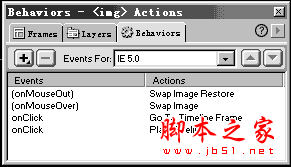
| 互動控制 | Behaviors (行為面板) | 按鈕綁定 Timeline → Play/Stop/Go to Frame 動作 |
詳細實作步驟
步驟 1:準備圖形素材
- Photoshop 製作 7 張同尺寸 (如 600x300px) 幻燈片圖片,存為 Web 格式 (JPEG Quality 70-80%),命名
slide1.jpg~slide7.jpg。 - 製作播放器外觀底圖 (金屬質感) → 透明 GIF/PNG-24。
- 每個按鈕製作 2 狀態圖 (正常/懸停),僅顏色/亮度差異,尺寸一致。
步驟 2:版面排版與圖層堆疊
- 插入
Layer_main→ 放入slide1.jpg(預設首張)。 - 插入播放器外觀圖層 → 置於
Layer_main上方 (Z-Index 較大)。 - 插入 3 個按鈕圖層 → 置於播放器外觀上方 (Z-Index 最大)。
- 按鈕使用 Insert → Image Objects → Rollover Image 自動生成
onmouseover/out圖片切換代碼。
步驟 3:建立幻燈片時間軸
- Ctrl+F9 開啟時間軸面板。
- 選取
Layer_main內的 圖片 (非圖層) → 拖曳至時間軸第 1 幀。 - 設定:FPS = 5、勾選 Loop。
- 右鍵時間軸 → Add Keyframe → 在新關鍵幀處更換圖片來源 (屬性面板 Src 指向
slide2.jpg)。 - 重複添加關鍵幀至第 7 張圖片,間距均勻 (如每 12 幀一張,對應 2.4 秒/張)。
- 時間軸命名為
TimeLine_main。
步驟 4:為控制按鈕綁定行為
| 按鈕 | 事件 | 動作 (行為面板 + 選單) | 參數 |
|---|---|---|---|
| PLAY | onClick | Timeline → Play Timeline | Timeline: TimeLine_main |
| PAUSE | onClick | Timeline → Stop Timeline | Timeline: TimeLine_main |
| RESTART | onClick | 1. Timeline → Go to Timeline Frame | Timeline: TimeLine_main, Frame: 1 |
| 2. Timeline → Play Timeline | Timeline: TimeLine_main |
關鍵:RESTART 需連續添加兩個動作(先跳幀、再播放),順序不可顛倒。
進階強化:Loading 層優化體驗
圖片總量 > 150KB 時,建議添加載入指示器:
- 插入 AP Div
loadingLayer,置中顯示「載入中...」動畫 GIF,Z-Index 最高 (9999)。 - Window → Behaviors → 選取
<body>標籤 → 「+」 → Set Text → Set Text of Container → 目標loadingLayer→ 新 HTML 留空 → 事件onLoad。
原理:頁面載入完成後,JS 將 loadingLayer 內容設為空白 (隱藏)。 - 或使用現代
window.addEventListener('load', ...)控制 CSSdisplay: none。
擴展應用:相簿/產品展示/教學投影片
- 相簿模式:加入「上一張」(Go to Frame -1)、「下一張」(Go to Frame +1) 按鈕,需 JS 計算當前幀號 (DW 原生行為不支援相對幀跳轉)。
- 放大檢視:按鈕連結至單獨大圖頁面 (
target="_blank") 或 Lightbox 模態框。 - 同步字幕/解說:在時間軸同步關鍵幀添加 Set Text of Container 行為,切換說明文字區塊內容。
現代替代方案對比
| 方案 | 優點 | 缺點 | 適用場景 |
|---|---|---|---|
| DW Timeline + Behaviors | 視覺化、零代碼、DW 內建 | 代碼冗餘、難維護、無觸控滑動、無響應式、IE 專屬行為代碼 | 快速原型、靜態簡報、舊專案維護 |
| Swiper.js / Swiffy Slider | 觸控滑動、響應式、模組化、無依賴、無障礙、生態豐富 | 需寫基礎 HTML/JS 初始化 | 所有現代專案 (強烈推薦) |
| CSS Scroll Snap | 零 JS、原生效能、語意化 | 控制邏輯有限 (無自動播放、按鈕控制需 JS 輔助) | 簡單輪播、內容導向頁面 |
| View Transitions API | 頁面級轉場、原生、無依賴 | 瀏覽器支援較新 (Chrome 111+) | SPA 頁面切換、複雜轉場動畫 |
結語
Dreamweaver Timeline 與行為面板的結合,展示了「視覺化程式設計」的迷人魅力:拖曳圖層、點擊按鈕、設定屬性,即可生成完整互動式幻燈片。但這屬於「上一代前端技術棧」,產出代碼難以維護、擴展受限。現代專案請直接採用 Swiper.js 等成熟庫,專注於資料結構設計與使用者體驗優化,將動畫邏輯交給專業動畫引擎。
推薦文章
- 淘寶店鋪裝修:Dreamweaver 熱區工具實現圖片自定義連結
- Dreamweaver 刪除站點操作指南:乾淨移除不再需要的專案定義
- Dreamweaver 建立新站點完整教學:從啟動到完成站點定義
- Dreamweaver 描摹圖像功能詳解:以設計稿為藍圖快速構建頁面版面配置
- Dreamweaver CS5 建立本地站點並整合 Apache 虛擬主機完整教…
- Dreamweaver 插入垂直細線技巧:刪除 讓 1px 表格真正渲染為 …
- Dreamweaver 插入 Flash 參數完整手冊:object/embed…
- Dreamweaver 插入網頁背景音樂播放器:從 Div 容器到媒體外掛完整實…
- Dreamweaver CSS 定位教學:relative、absolute、f…
- Dreamweaver 完整快捷鍵大全:檔案、編輯、視圖、代碼、表格、框架、層、…
copyright © 萬盛學電腦網 all rights reserved