您现在的位置: 萬盛學電腦網 >> 程式設計 > >> 網頁製作 >> Dreamweaver 教學
Dreamweaver CSS 濾鏡打造專業文字特效:光暈、陰影、遮罩、動感全攻略
核心概念:CSS 濾鏡需作用於區塊元素
Dreamweaver MX 的 CSS 濾鏡只能套用於有區域限制的物件(表格、單元格、圖片等),無法直接作用於文字。因此製作文字特效的關鍵在於:將文字置於表格單元格中,再對單元格套用 CSS 樣式。
建立基礎環境
- 新增文件,插入 1×1 表格,邊框設 0。
- 在單元格輸入欲特效化的文字。
- 開啟「CSS 樣式」面板(設計 → CSS 樣式),點擊「新增 CSS 樣式」按鈕。
- 類型選「自訂樣式」,定義於「僅此文件」。
特效一:光暈文字
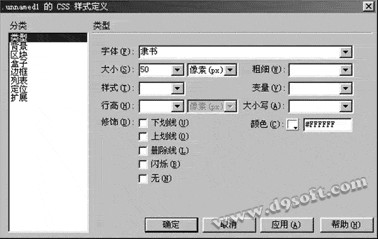
- 在「類型」面板設定字體(如隸書)、大小(50px)、顏色(白色)。
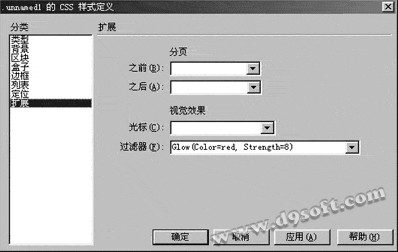
- 切換「擴展」面板,在「視覺效果」→「過濾器」選擇 Glow。
- 語法:
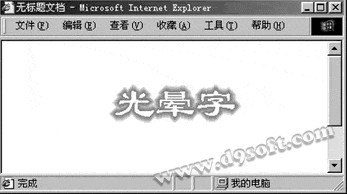
Glow(Color=red, Strength=8)。Color為光暈顏色(十六進制或關鍵字),Strength為強度(0-255)。 - 套用樣式至單元格,按 F12 預覽。

特效二:陰影文字
兩種濾鏡可產生陰影:DropShadow(柔和投影)與 Shadow(銳利投影)。
DropShadow(Color=#6699cc, OffX=2, OffY=2, Positive=1)
參數:顏色、X/Y 偏移量、正/負值(1=不透明元素投影,0=透明元素投影)。
特效三:遮罩鏤空文字
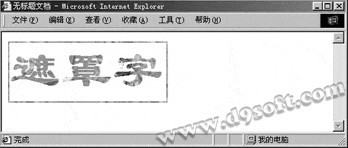
- 插入 1×1 表格,選取整個表格(點左下標籤
<table>),在屬性面板設定「背景圖片」。 - 單元格輸入文字(顏色無關緊要)。
- 為單元格(
<td>)新增 CSS 樣式,選擇 Mask 濾鏡:Mask(Color=white)。 - 套用樣式至單元格,預覽即見鏤空效果。
關鍵提醒:背景圖片屬於 <table>,濾鏡套用於 <td>,切勿搞混。

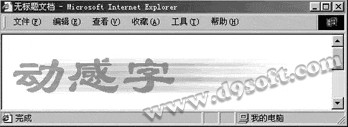
特效四:動感模糊文字
使用 Blur 濾鏡:Blur(Add=1, Direction=90, Strength=150)。Add=1 適用文字,Direction 為角度,Strength 為模糊位移像素。
延伸應用
上述濾鏡同樣可套用於圖片,如 Blur 可做圖片模糊、Glow 可做發光邊框。善用這些濾鏡,無需 Photoshop 也能產出優質視覺素材。
- 上一篇程序編程: Dreamweaver 製作 1px 細線表格完整指南
- 下一篇程序編程: Dreamweaver 模板功能完整教學:從建立到批量更新站點
推薦文章
- Dreamweaver 資料庫連線全攻略:Access OLE DB 連線與權限…
- Dreamweaver 表格寬度輔助線隱藏三法:快速切換顯示與隱藏技巧
- Dreamweaver 入門教程:超連結全方位建立指南
- FCKeditor 整合指南:安裝、JS 整合、配置選項與自定義樣式/拼寫檢查
- Dreamweaver 輕鬆實現透明背景 Flash:參數 wmode=tran…
- Dreamweaver 網頁設計六大實用技巧
- Dreamweaver 圖層 (AP Div) 八大鐵律:跨瀏覽器相容與避坑指南
- Dreamweaver MX 製作網站專屬 Favicon 圖示教學
- Dreamweaver 合併單元格操作教學
- Dreamweaver 批量建立圖片連結:Web 相簿功能實戰
copyright © 萬盛學電腦網 all rights reserved