您现在的位置: 萬盛學電腦網 >> 程式設計 > >> 網頁製作 >> Dreamweaver 教學
Dreamweaver 輕鬆打造網頁「漫天花雨」動態效果
在淡藍色的天空下,花瓣隨風飄落,在螢幕上緩緩飄蕩——這樣的浪漫視覺效果,你或許會以為非得用 Flash 才能實現。其實,Dreamweaver 強大的 DHTML 設計功能,完全能讓你在幾步拖放操作中輕鬆搞定,完全不需要編寫冗長的代碼。
第一步:用 ImageReady 製作動態花瓣素材
首先,我們需要準備幾張動態 GIF 花瓣圖片。以 ImageReady 3.0 為例:
- 按 Ctrl+N 新建文件,大小約 100×100 像素,背景色依網頁背景自行設定。
- 按 Ctrl+Shift+N 新增圖層,命名為「Flower1」。選取多邊形套索工具勾勒出一片花瓣輪廓。
- 將前景色設為粉紅色(
#FF99FF),執行 編輯 ▸ 填充。 - 在圖層面板右鍵選擇 圖層樣式 ▸ 描邊,顏色選稍深的粉紅(
#C764B4),大小設為 1 像素,讓花瓣更立體。

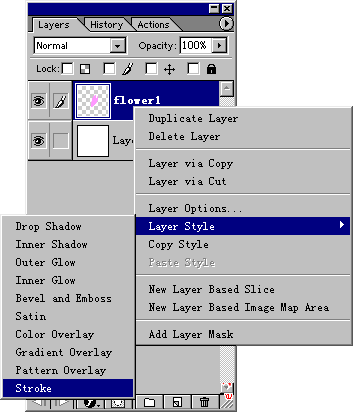
第二步:製作花瓣搖擺動畫
- 複製「Flower1」圖層並命名為「Flower2」。打開動畫面板(視窗 ▸ 顯示動畫)。
- 新增一個動畫幀。在第一幀隱藏「Flower2」,只顯示「Flower1」;在第二幀隱藏「Flower1」,顯示「Flower2」。
- 選中第二幀的「Flower2」圖層,按 Ctrl+T 進入自由變換,輕微移動、旋轉花瓣,製造搖擺感。
- 重複上述步驟,建立 6 個圖層與幀,注意最後一幀與第一幀銜接自然。每幀只顯示對應圖層,其餘隱藏。


完成後,在動畫面板全選所有幀(按住 Ctrl 點選),右鍵設定幀延遲為 0.1 秒以內。點擊播放鍵預覽,花瓣便會在原地不規則搖動。同理製作大尺寸(近處)與小尺寸(遠處)花瓣,並利用翻轉功能產生不同角度,避免畫面單調。
第三步:在 Dreamweaver 中設定飛落軌跡
- 新建 HTML 文件,插入圖層(插入 ▸ 圖層),命名為「flower1」,放入剛做好的花瓣 GIF,調整圖層大小與圖片一致。
- 選中圖層(確認選中的是圖層而非圖片),執行 修改 ▸ 時間軸 ▸ 將物件加入時間軸。時間軸上會出現兩個空心圓圈(關鍵幀),連線代表移動路徑。


- 將時間軸紅線移至第 1 幀,在文檔視窗將圖層拖至右上角(起點)。再將「flower1」圖層的結束幀拖至第 60 幀,紅線移至第 60 幀,將圖層拖至左下角(終點)。
- 勾選時間軸面板的 自動播放 與 循環。按 F12 預覽,花瓣已沿直線飛落。

第四步:增加關鍵幀讓軌跡更自然
直線飛落太生硬。在時間軸第 15、30、45 幀處右鍵選擇 添加關鍵幀,紅線移至該幀時,圖層會自動移至中間位置,此時手動拖動圖層到任意位置,即可定義該時刻的具體座標。重複幾次後預覽,花瓣便會呈現不規則、柔和的飄落軌跡。

第五步:複製圖層堆疊出「漫天花雨」
按相同方法新增多個圖層(建議 10 個以上),分別放入不同大小、角度的花瓣動畫,只需調整各圖層的關鍵幀位置,即可形成層次豐富、滿天飛舞的花瓣雨效果。
關鍵提醒:加入時間軸的必須是「圖層」而非直接插入的圖片,否則動畫不會執行。
- 上一篇程序編程: Dreamweaver 網頁設計教學:圖層(Layer)的建立與應用
- 下一篇程序編程: Dreamweaver CSS 開發最佳實踐:從入門到精通
推薦文章
- CSS 撰寫 15 個關鍵小技巧,提升效能與可維護性
- HTML 檔案無法以瀏覽器開啟?完整關聯修復與疑難排解指南
- Dreamweaver MX 純 CSS 陰影文字:無需圖片的特效字技巧
- Dreamweaver 實現可控制橫向滾動圖片區塊 (含完整代碼)
- Dreamweaver 網頁設計 13 招實戰技巧大公開
- Dreamweaver 快速建立站點完整指南:定義、規劃、部署三階段操作詳解
- Dreamweaver 框架版面內容填充實戰:表格定位與區塊規劃
- Dreamweaver 超連結建立完全指南:頁面、Email、圖片熱區
- Dreamweaver 網頁空格問題解決方案匯總
- Dreamweaver 網頁設計教學:圖層(Layer)的建立與應用
copyright © 萬盛學電腦網 all rights reserved