您现在的位置: 萬盛學電腦網 >> 軟體知識 > >> 影像處理 >> Adobe Illustrator 教學
Illustrator 漸變網格工具繪製可愛卡通小豬完整教學
漸變網格是 Illustrator 中最強大卻也最考驗耐心的工具之一。本教學將示範如何從手繪草稿出發,運用鋼筆工具描邊、分層建構、漸變網格精細著色,完成一隻擁有豐富光影質感的卡通小豬。過程雖繁瑣,但掌握核心邏輯後,可應用於任何寫實或半寫實向量插畫創作。
製作流程總覽
- 草稿掃描 → 鋼筆工具描邊分層
- 基礎填色 → 大塊區域漸變網格鋪底
- 細部元件疊加 → 圖層邏輯排序
- 深度刻畫:陰影、高光、材質細節
- 整體檢視與微調
關鍵步驟詳解
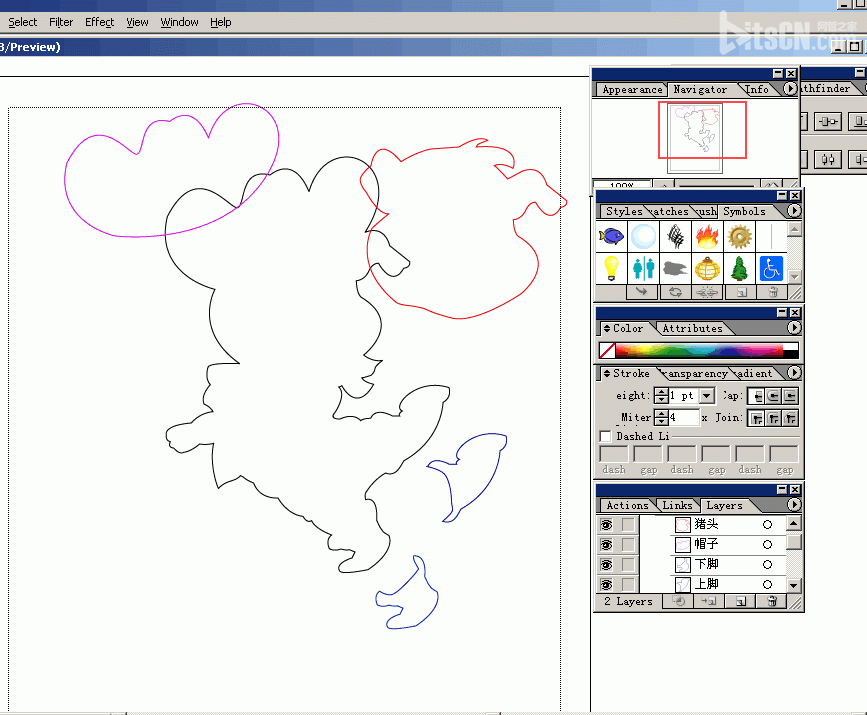
1. 描邊分層:好骨架成就好蒙皮
- 先勾勒整體外輪廓定型,避免後續肢體位置錯位。
- 各部位(頭、四肢、帽子、衣物)獨立繪製為封閉路徑,方便後續填色與網格編輯。
- 關鍵技巧:不同部位使用不同顏色描邊(如頭部紅、身體藍、帽綠),極大降低後續選取與編輯困擾。
2. 基礎填色與網格鋪底
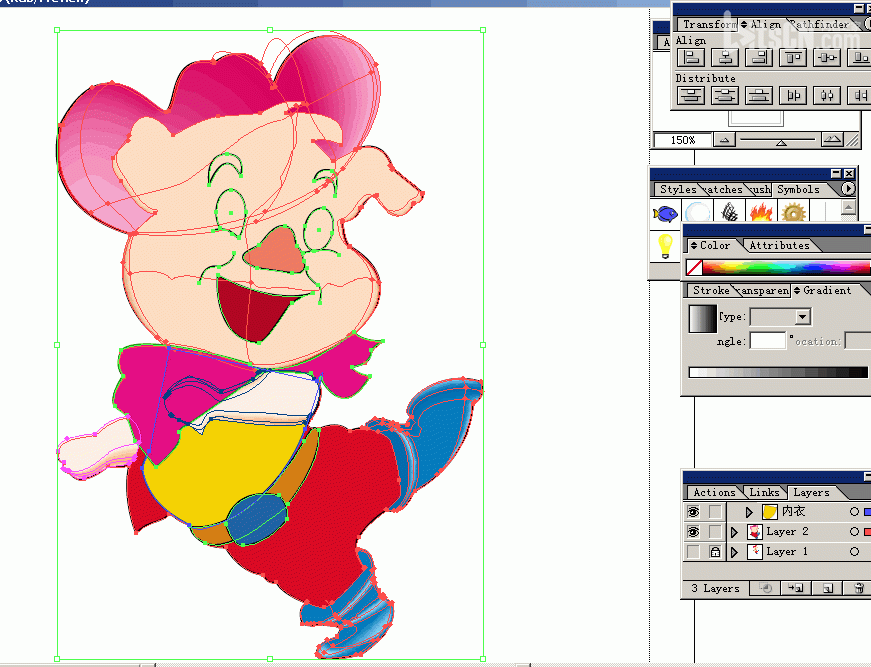
- 為各封閉路徑填入大略本色(膚色、衣服色等)。
- 選取大面積部位(頭、身軀),開啟「漸變網格工具」(U),在關鍵轉折處點擊建立網格點與網格線。
- 首輪網格以大膽、粗略建立主要明暗分界,細節留待後續疊加。

3. 圖層邏輯:真實世界的疊加順序
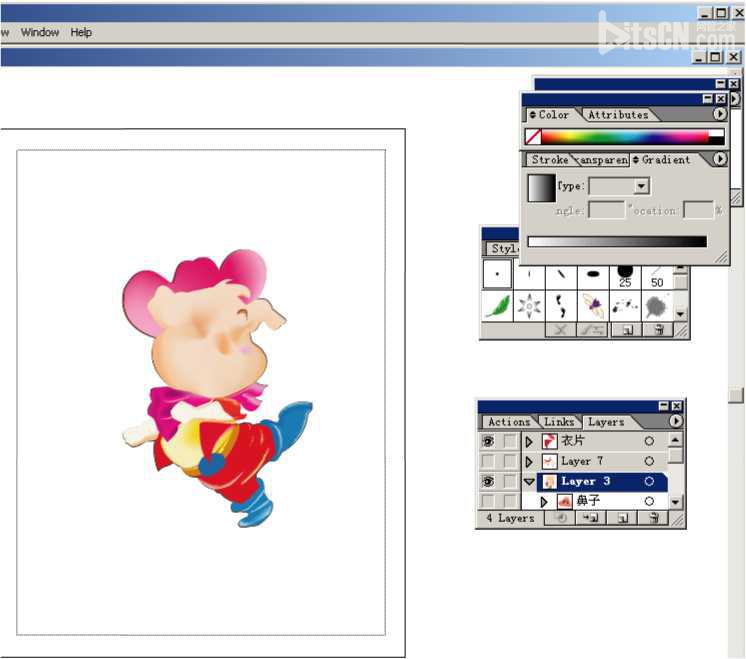
- 依據物理遮蓋關係排序:腰帶蓋褲子、外套蓋內衣、領帶蓋襯衫……
- 穿插關係複雜處(如袖口穿出外套),另建新圖層單獨繪製該段路徑,避免單一圖層內邏輯衝突。
4. 深度刻畫:從整體到局部的耐心堆疊
- 眼睛周圍:按明暗結構加深眼窩、添加睫毛陰影;必要時隱藏眼球圖層專心刻畫周圍結構。
- 領帶、衣領、扣子:小面積高反差區域最耗時,建議放大 200% 以上,以單一網格點控制單一色調變化。
- 高光處理:高手可純用網格點模擬鏡面高光;初學者可另疊加白色橢圓形、調整不透明度/混合模式(疊加/螢幕)補強。
5. 最終檢視:輪廓模式檢查網格結構
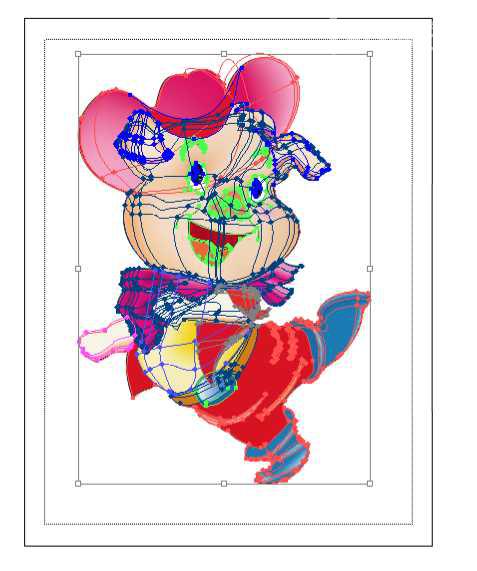
按 Ctrl+Y 進入「輪廓視圖」,檢查網格線分佈是否合理、無多餘交叉導致色塊破碎。清理冗餘網格點可減輕檔案負擔並提升渲染速度。
漸變網格避坑指南
| 問題 | 成因 | 對策 |
|---|---|---|
| 網格線混亂、難以控制 | 初始形狀錨點過多/過於扭曲 | 描邊階段盡量簡化錨點;複雜形狀先用矩形建網格再用「自由變形」/「套索工具」扭曲貼合 |
| 顏色過渡生硬、出現色帶 | 網格點間距過大、缺乏中間過渡點 | 在過渡區密集添加網格點;善用「吸管工具」吸取鄰近顏色平滑過渡 |
| 應用「擴展外觀」後網格消失 | 網格物件無法直接套用變形/扭曲等效果 | 需在網格建立前完成形狀變形;或複製一份備份原網格物件 |
| 檔案極大、操作卡頓 | 網格點過多(超過數萬) | 合併相近顏色區域;將極複雜區域改用「漸變」或「混合物件」替代 |
總結
漸變網格是「以點成面、以面造形」的耐心藝術。建議初學者從簡單幾何體(球體、圓柱)練習光影邏輯,再挑戰有機造型。記住:好的描邊分層是成功的一半,耐心疊加網格點是另一半。完成這隻小豬後,你將擁有駕馭複雜光影的核心能力。
- 上一篇軟件知識: CorelDRAW、Photoshop 與系統瀏覽器色彩管理統一設定指南
- 下一篇軟件知識: Illustrator 裁切標記製作複雜無縫貼圖完整教學
copyright © 萬盛學電腦網 all rights reserved