您现在的位置: 萬盛學電腦網 >> 軟體知識 > >> 影像處理 >> Adobe Illustrator 教學
Illustrator 結合 Photoshop 製作折疊字體效果:立體紙藝視覺教程
折疊字體效果模擬紙張折疊產生的立體陰影與高光,極具視覺衝擊力,常見於海報標題、品牌視覺、編排設計。本教程示範 Illustrator 構建幾何骨架與 Photoshop 材質渲染的雙軟體協作流程,打造逼真紙藝折疊字。
最終效果
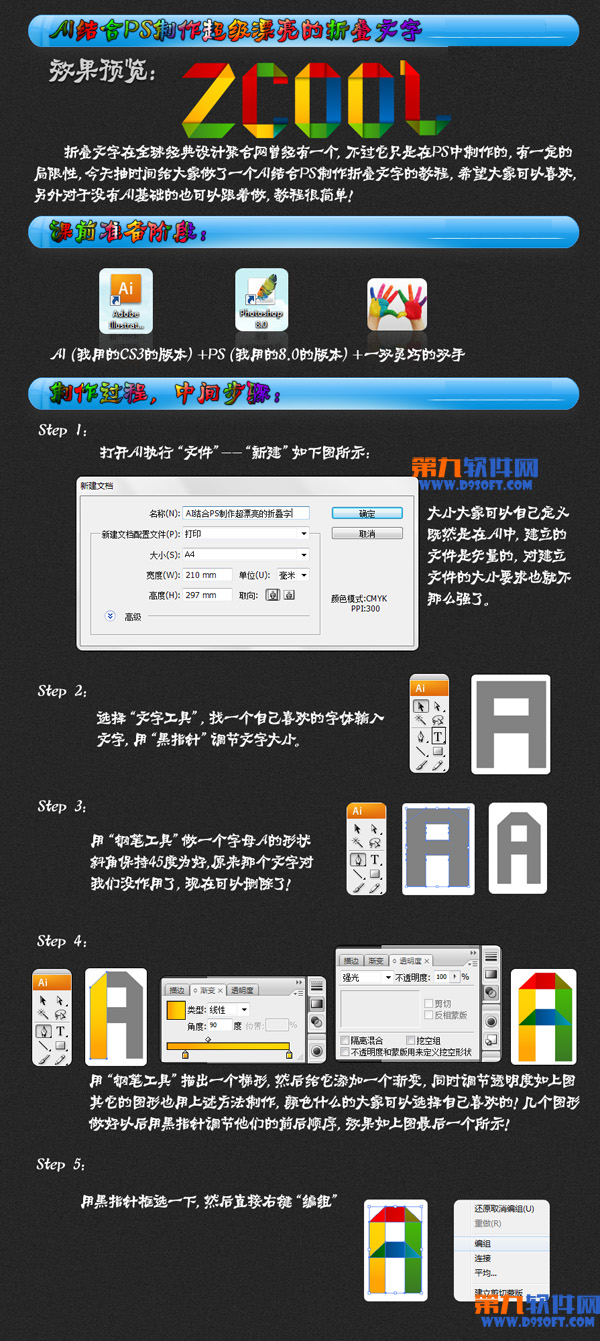
核心思路:AI 建模 + PS 渲染
- Illustrator:精準矢量構建字體骨架、折疊面幾何、透視關係
- Photoshop:圖層樣式、蒙版、筆刷渲染紙質紋理、陰影高光、環境光
Illustrator 階段:幾何骨架構建
1. 字體骨架繪製
- 輸入文字 → Ctrl+Shift+O 建立輪廓
- 直接選擇工具 (A) 調整錨點,優化字形結構
- 將筆劃拆分為獨立閉合路徑(每個筆劃一組)
2. 折疊面幾何切割
- 用鋼筆工具 (P) 繪製折疊線(45°/90°/自定義角度)
- 路徑查找器 (Shift+Ctrl+F9):「分割」將筆劃切割為多個折疊面
- 直接選擇工具分離各面,按折疊邏輯分組(正面/側面/背面/底面)
3. 透視與空間關係
- 等距透視網格:視圖 > 透視網格 > 顯示網格 (Ctrl+Shift+I)
- 將各面對齊網格平面,確保透視一致性
- 為每個面命名:Face_Front, Face_Side, Face_Top 等
4. 匯出 PSD 分層檔
- 檔案 > 匯出 > 匯出為 > 選 PSD 格式
- 勾選「寫入圖層」、「保留外觀」、「抗鋸齒」、解析度 300ppi
- 每個折疊面 = 一個圖層/群組,命名對應 AI 結構
Photoshop 階段:材質渲染與光影塑造
5. 基礎紙質紋理
- 新建圖層填 50% 灰 → 濾鏡 > 雜訊 > 添加雜訊 (2-3%, 高斯、單色)
- 濾鏡 > 模糊 > 動態模糊 (角度 0°/90°, 距離 1-2px) 模擬紙紋方向
- 圖層混合模式「疊加/柔光」,透明度 15-25%
- 將紋理圖層複製到每個折疊面群組,建立剪貼蒙版
6. 面層基礎色與明暗關係
- 正面:基礎色(如品牌色)
- 側面:基礎色 × 0.7 亮度(較暗)
- 頂面:基礎色 × 1.2 亮度(較亮,受天光)
- 底面/背面:基礎色 × 0.5 亮度 + 環境色反射
7. 折疊邊緣高光與陰影(關鍵步驟)
- 山折 (凸起) 邊緣:新建圖層,筆刷 (硬度 0%, 流量 10%) 繪製高光線條 (白/淡黃),混合模式「螢幕/線性減淡」
- 谷折 (凹陷) 邊緣:新建圖層,筆刷繪製陰影線條 (深灰/互補色),混合模式「正片疊底/線性加深」
- 使用「筆刷工具」+「平滑度 100%」繪製平滑過渡
- 邊緣寬度:近處 3-5px,遠處 1-2px(透視縮放)
8. 投影與環境光
- 自身投影:複製整體字體群組,合併圖層,填黑,編輯 > 變換 > 扭曲/透視 調整投影形狀,高斯模糊 8-15px,透明度 30-50%
- 環境光遮蔽 (AO):折疊交界處深色筆刷細化,模擬光線難以到達區域
- 次表面散射 (SSS):薄紙邊緣添加暖色高透明度光暈,模擬光線穿透
9. 全局調色與輸出
- 曲線/色階/色相飽和度 調整層統一色調
- Camera Raw Filter 最後潤色(清晰度、去霧、顆粒)
- 導出:PNG (透明底) / JPG (高質量) / PSD (保留圖層供後續修改)
進階變體玩法
- 多層折疊:Z 字形/螺旋形折疊,增加空間複雜度
- 材質變換:金屬箔/布料/塑膠質感,更換紋理與高光邏輯
- 動態折疊:導入 After Effects,利用 Cinema 4D 渲染器實現 3D 折疊動畫
- 可變字體:結合 Variable Fonts 技術,實時控制折疊角度參數
掌握「AI 建模 + PS 渲染」工作流,不僅能製作折疊字,更能舉一反三應用於等距插畫、3D 字體設計、包裝展開圖等所有需要「精準矢量結構 + 豐富材質表現」的商業項目中。
推薦文章
- AI 與 PS 協作打造 Low Poly 低多邊形肖像:從照片到矢量藝術
- Illustrator 打造手繪風格文字效果:筆刷紋理與封套扭曲
- Illustrator 繪製立方體風格蘋果圖標:幾何簡約與漸層質感
- Illustrator 繪製精致貝殼教程:細緻紋理與光影質感完整攻略
- Illustrator 快速制作裝飾海報:幾何構圖與視覺張力實戰
- Illustrator CS5 新功能全景速覽:透視繪圖、寬度描邊、形狀生成器等…
- Illustrator 混合工具與符號噴槍打造夢幻氣泡背景
- AI 繪製個性潑墨美女海報:鋼筆、色庫與圖層分級實戰
- AI 封閉路徑拆分為線段完整教學:剪刀工具精準切割指南
- AI+PS聯手打造超酷 3D 徽章設計教學
copyright © 萬盛學電腦網 all rights reserved