您现在的位置: 萬盛學電腦網 >> 軟體知識 > >> 影像處理 >> Adobe Illustrator 教學
Illustrator 等距網格繪製立體三維線條字母標誌
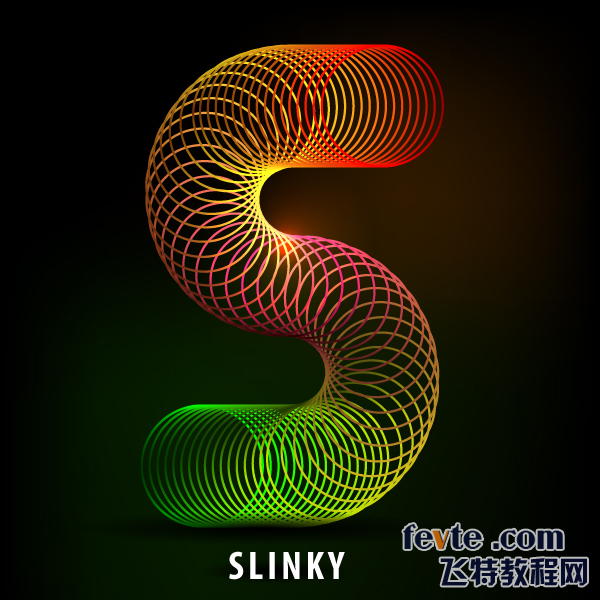
結合自製等距網格、混合工具生成線條骨架、漸變網格營造管狀體積感,打造極具未來感與建築感的三維線條字母標誌。全流程保持矢量可編輯,輕鬆延展為視覺識別系統核心圖形。
最終效果預覽
製作流程詳解
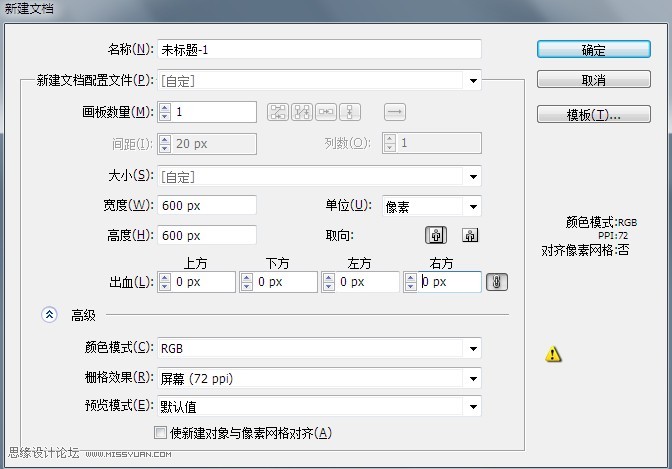
- 文件設定:新建文件、RGB 色彩模式 (確保 3D 效果與混合模式正常運作)。
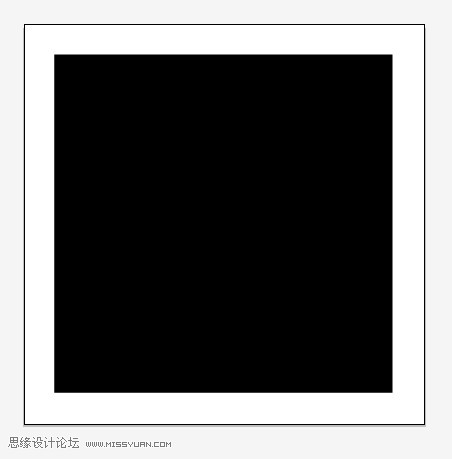
- 背景:矩形工具 (M) 拉滿畫布、填黑 → Ctrl+2 鎖定。
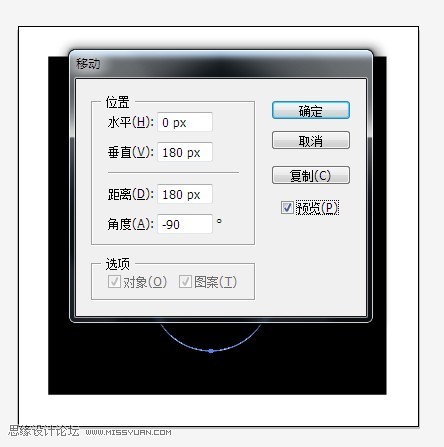
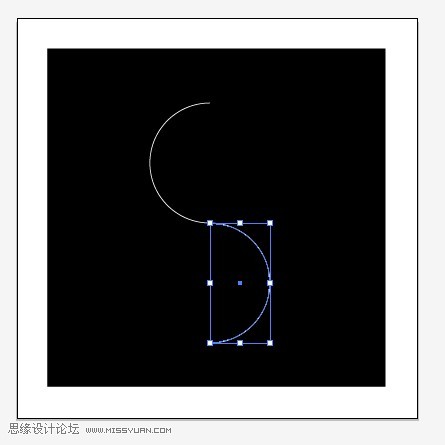
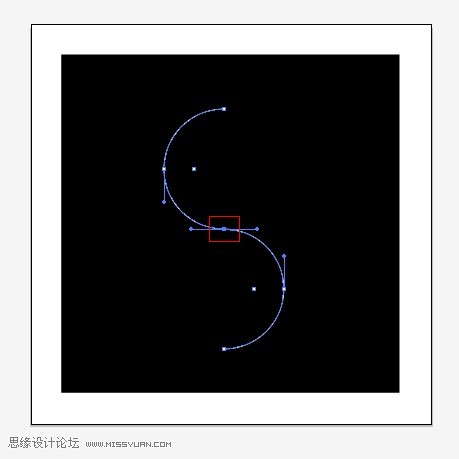
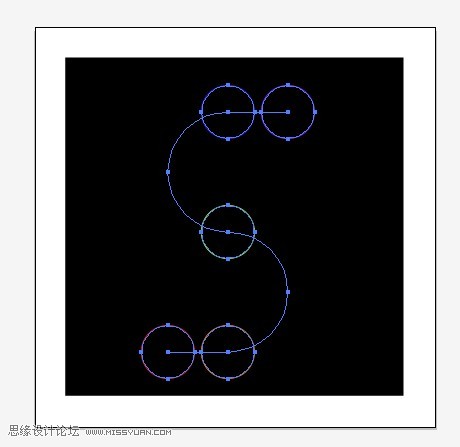
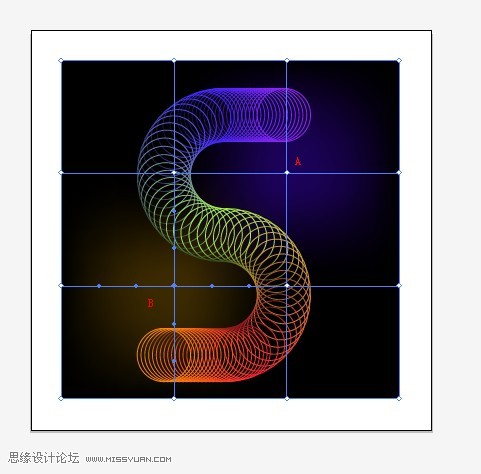
- S 字骨架:橢圓工具 (L) 畫圓、無填色/白描邊 → 物件 > 變換 > 移動 複製第二圓 → 直接選取工具 (A) 刪除重疊錨點 (A、B 點) → 套索工具 (Q) 選取重疊區 → 物件 > 路徑 > 連接 (Cmd/Ctrl+J) 合併為單一 S 路徑 → 鋼筆工具補齊首尾直線段。
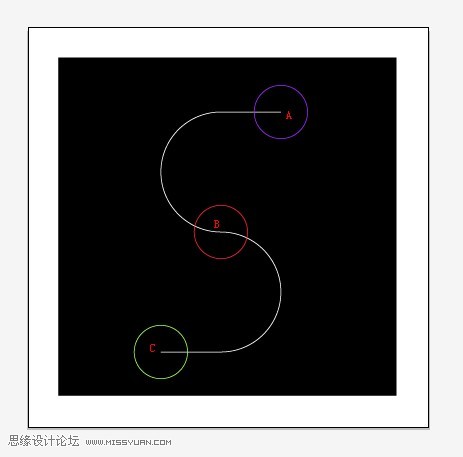
- 三圓定軌:橢圓工具畫三同大小異色圓 → 置於 S 路徑關鍵點 (A、B、C) → 置於頂層。
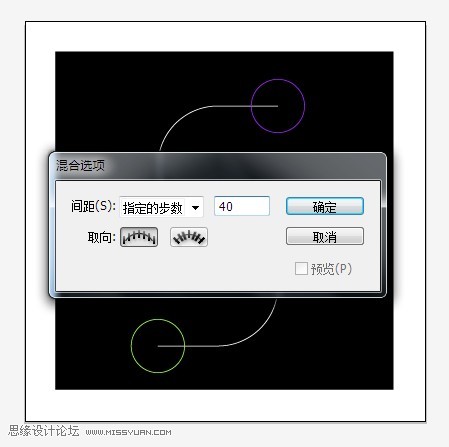
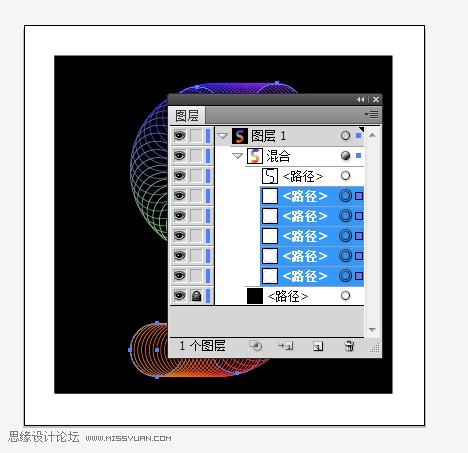
- 混合生成管線:物件 > 混合 > 混合選項 (指定步數 30~50) → 選取 S 路徑 (無描邊) + 三圓 → 物件 > 混合 > 建立 → 獲等距排列的圓環管線。
若不滿意:釋放混合 → 增加中間圓並微調直徑 → 重新建立混合。 - 輪廓化描邊:圖層面板點選圓環路徑圓圈選取所有圓 → 物件 > 路徑 > 輪廓化描邊 → 每個圓環成獨立封閉路徑。
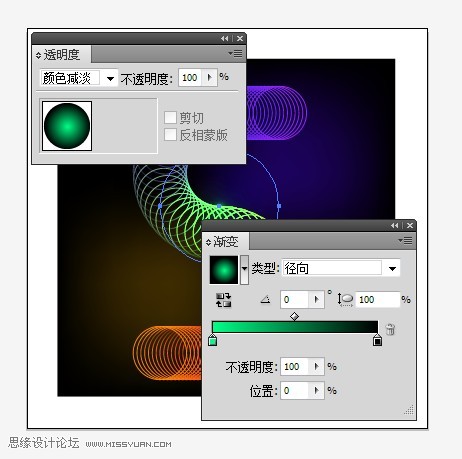
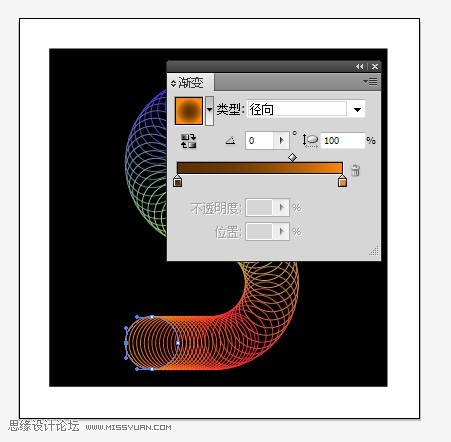
- 徑向漸變賦體積:逐個圓環套用徑向漸變 (中心亮/邊緣暗) → 模擬管狀體積光影。
- 燈光與環境:解鎖背景 → 物件 > 建立漸變網格 (行/列 10~15) → 直接選取工具為網格點添加暖色高光 → 圓形徑向漸變 + 螢幕模式疊加氛圍光 → 底部橢圓黑白徑向漸變 + 正片疊底作投影。
- 文字排版:加入標誌文字,完成品牌視覺核心資產。








核心技法總結
- 混合工具 + 替換混合軸:將任意路徑轉為等距分佈的管線骨架,參數可隨時回調。
- 輪廓化描邊 + 徑向漸變:零成本將線條轉為具體積感的管狀體,保持矢量特性。
- 漸變網格背景光:以極低成本營造空間深度與環境反射。
此技法極易延展:換字母、換路徑形狀、換配色方案、換管線斷面形狀 (方/六邊/星形),即可衍生出完整的品牌超級圖形系統。
- 上一篇軟件知識: Illustrator 漸變網格工具實例深度講解
- 下一篇軟件知識: Illustrator 設計立體派風格小鳥標誌教學
推薦文章
- Illustrator 打造矢量搖滾風格元素合集
- Illustrator 打造神秘紫色發光球體:漸變網格與外發光效果實戰
- Illustrator 繪製矢量海水紋理快速技法
- Illustrator 商業級矢量美女插畫:從攝影參考到色塊建模的系統化繪製流程
- Illustrator 繪製經典 RSS 圖標與 Web 2.0 風格按鈕教學
- Illustrator 畫筆實驗室:液化變形與藝術畫筆玩轉另類視覺特效
- Illustrator 快速制作裝飾海報:幾何構圖與視覺張力實戰
- Illustrator 8.0 浮動面板完全指南:從導航器到圖層動作
- AI 運用混合工具模擬祥雲圖案製作
- Illustrator 自訂圖案畫筆技巧:從素材到可編輯筆刷的完整流程
copyright © 萬盛學電腦網 all rights reserved