您现在的位置: 萬盛學電腦網 >> 軟體知識 > >> 影像處理 >> Adobe Illustrator 教學
Illustrator 繪製矢量立體煙灰缸:3D 旋轉與映射技法的經典實戰
煙灰缸作為典型的旋轉體幾何體,是掌握 Illustrator 3D 效果「旋轉」與「映射」功能的絕佳練習對象。本教程將引導你從一個簡單的二維剖面輪廓出發,經過 3D 旋轉生成立體模型,再將精心設計的紋理/標誌映射至表面,最終獲得一個可編輯、可縮放、材質逼真的矢量立體煙灰缸。
核心流程:剖面 → 旋轉 → 映射 → 擴展精修
步驟 1:繪製精準剖面輪廓
- 新建文檔,開啟智能參考線 (Ctrl+U)、網格對齊。
- 用鋼筆工具 (P) 在畫布左側繪製煙灰缸半剖面輪廓 (僅右半側):
- 底座:寬橢圓弧/矩形圓角。
- 腰部內收:貝塞爾曲線向內彎曲。
- 頸部外撇:反向曲線外擴。
- 口沿:水平線段微微上翹。
- 底部平齊垂直參考線 (旋轉軸線)。
- 確保路徑開放 (首尾不相連),且無填充、有描邊 (便於觀察)。
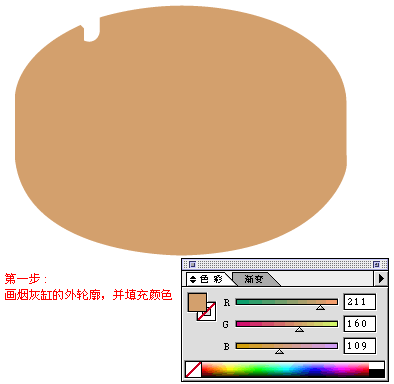
步驟 2:3D 旋轉生成立體
- 選中剖面路徑,執行效果 > 3D > 旋轉。
- 對話框設置:
- 位置:等軸測 - 上方 / 或自訂 (X: -30° Y: -15° Z: 0°)。
- 旋轉軸:**右邊緣** (關鍵!剖面右側為旋轉軸)。
- 角度:360° (完整旋轉體)。
- 表面:塑膠著色 / 線框 (預覽用)。
- 勾選「預覽」,觀察立體生成效果。
- 確定獲得 3D 煙灰缸實時效果對象。
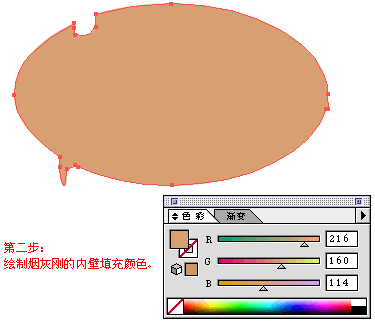
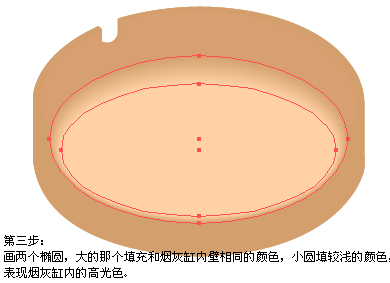
步驟 3:設計並映射表面紋理/標誌
- 在畫布空白處繪製欲映射圖案:
- 品牌 Logo (矢量)。
- 裝飾紋理 (如幾何重複圖案、捲草紋)。
- 底部防滑紋 (同心圓/放射線)。
- 將各圖案拖入符號面板,命名 (如 "Logo"、"Body_Pattern"、"Bottom_Grip")。
- 選中 3D 煙灰缸,外觀面板雙擊「3D 旋轉」效果進入編輯。
- 點擊「映射」按鈕:
- 面編號切換 (通常面 1=側面、面 2=頂面/口沿、面 3=底面)。
- 選取對應符號,勾選「縮放以適應」、「不顯示 3D 模型」。
- 拖動/縮放/旋轉符號預覽框,精準定位圖案位置。
- 逐面完成映射設置。
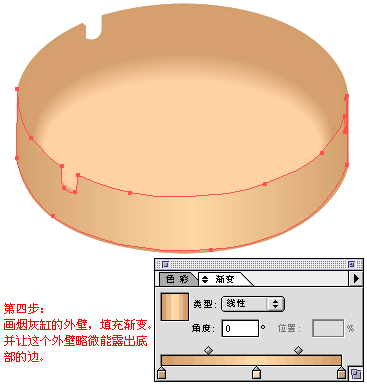

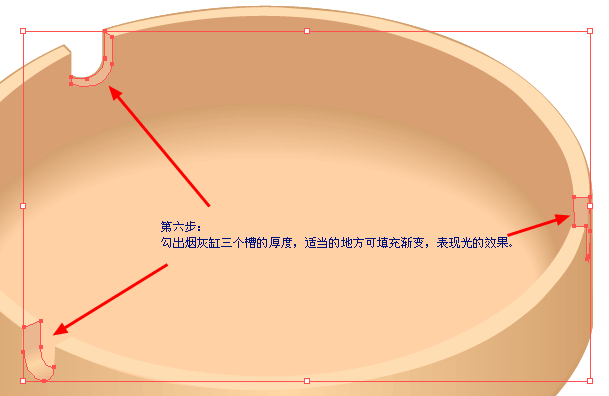
步驟 4:擴展外觀與精修渲染
- 物件 > 擴展外觀。獲得龐大群組:網格面、剪切蒙版、剪切路徑。
- 徹底取消群組 (Ctrl+Shift+G 多次),直到獲得:
- 側面網格群組 (可編輯漸變網格)
- 頂面/底面路徑
- 映射圖案 (已自動裁切至面範圍)
- 陰影群組 (獨立)
- 材質精修:
- 選中側面網格群組,進入隔離模式,用漸變網格工具 (U) 微調高光/陰影/反射,增強金屬/陶瓷質感。
- 頂面/底面:套用徑向漸變模擬凹陷/凸起。
- 映射圖案:調整透明度/混合模式 (如疊加/柔光) 融入基底材質。
- 陰影優化:選中陰影群組,調整模糊/不透明度/混合模式,或重繪更真實的接觸陰影。


關鍵技巧總結
🔑 剖面繪製鐵律:路徑必須開放、右側貼齊垂直軸線、無自相交、錨點越少越好 (決定 3D 網格面數)。
🔑 映射面編號識別:映射對話框中按「面 1、2、3...」切換,配合「線框」表面模式觀察對應面位置,做筆記記錄對應關係。
🔑 符號映射優勢:符號編輯後所有映射實例同步更新。修改 Logo 顏色只需編輯符號定義,所有映射面自動刷新。
🔑 擴展後簡化必要:3D 生成網格點極多,必須「物件 > 路徑 > 簡化」否則後續編輯極其卡頓。
🔑 保留實時效果備份:擴展前複製一份 3D 實時效果對象藏在隱藏圖層,需大改結構時回頭調整。
延伸應用:旋轉體家族批量生產
掌握煙灰缸流程,即掌握所有旋轉體製法:
- 杯子/碗/花瓶:剖面曲線變化。
- 燈罩/碗碟/盤子:剖面更平緩。
- 瓶子/罐頭:剖面含螺紋頸部 (映射螺紋符號)。
- 輪胎/齒輪/軸承:剖面含齒槽/花鍵。
建立「剖面模板庫」,新建旋轉體只需 3 分鐘:調出模板 → 修改剖面曲線 → 3D 旋轉 → 映射標準紋理 → 擴展精修。
結語
矢量立體煙灰缸的誕生,展示了 Illustrator 3D 功能「旋轉 + 映射」的核心價值:**用 2D 邏輯思考 (剖面、平面圖案),獲得 3D 視覺結果,並保持矢量可編輯性**。這不僅是技法練習,更是「參數化設計思維」在平面軟體中的體現。將這套流程內化為肌肉記憶,你就擁有了無限生產各類旋轉體產品渲染圖、圖標、插畫的能力。下一個,畫個經典的馬克杯吧!
推薦文章
- Illustrator 繪製精美漸層插畫:旋轉複製與漸層過渡的幾何美學
- Illustrator 繪製簡潔風格小山丘:混合工具打造層疊地形插畫
- Illustrator 快速打造金屬質感字體:三步走漸變與描邊技法
- Illustrator 設計漢堡圖標:扁平化風格零基礎入門
- Illustrator 快速打造旋轉線條企業 Logo:混合工具與變換效果的幾何…
- Illustrator Vectips 紋理製作教程:水波紋理的參數化構建方法
- Illustrator 智能對象跨軟體工作流:矢量插畫無損添加紋理與特效全攻略
- Illustrator 17 步打造驚艷鑽石圖標教程
- Illustrator 繪製逼真紅辣椒:網格工具實戰
- AI繪製復古花朵插畫:幾何構形、路徑查找器、漸變網格質感
copyright © 萬盛學電腦網 all rights reserved