您现在的位置: 萬盛學電腦網 >> 軟體知識 > >> 影像處理 >> CAD 教學 >> CAD 使用教學 >> 常見案例解析
AutoCAD 尺寸標註樣式建立與標註命令全攻略
系統化講解 AutoCAD 尺寸標註樣式建立流程與六大標註命令實戰,從零建立符合圖面需求的標註體系。
一、建立與設置標註樣式
1. 標註四要素
尺寸界線、尺寸線、尺寸起止符號(箭頭)、尺寸數字。
2. 標註樣式管理器
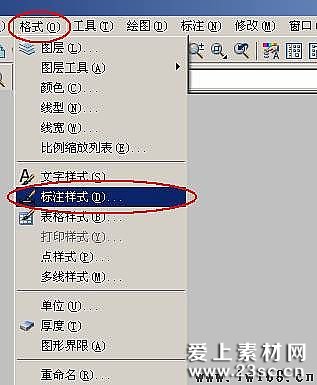
管理器主介面
3. 新建樣式流程
- 點擊「新建」→ 命名 → 選擇基礎樣式 → 選擇適用範圍(所有/線性/角度等)→ 「繼續」(圖示)。
- 七大頁籤詳細參數設置(線條、符號與箭頭、文字、調整、主單位、換算單位、公差),按需配置(圖示)。


4. 置為當前
管理器中選中樣式點擊「置為當前」(圖示)。

二、六大核心標註命令實戰
1. 線性與對齊標註
範例:矩形輪廓標註(圖示)。
步驟:開啟管理器設定樣式 → 啟用「線性」標註點選兩端點 → 輸入尺寸線位置偏移距離(如 8)→ 完成水平/垂直尺寸 → 改用「對齊」標註傾斜邊長。


2. 連續與基線標註
新建兩樣式分別置為當前(圖示):
• 連續標註:首尾相連,適合等間距孔位。
• 基線標註:共用基準界線,適合從基準面向外標註。


3. 半徑、直徑、折彎標註
修改樣式箭頭/文字參數 → 新建「直徑標註」子樣式(圖示)。


4. 角度標註
設定角度單位與文字對齊(圖示)。


實戰建議
- 依圖面類型(機械/建築/結構)建立專用樣式庫 (.dwt 整合)。
- 善用子樣式處理特殊標註需求,避免主樣式參數衝突。
- 標註前先 DIMSCALE 設定比例因子,或啟用註釋性標註自動縮放。
標註樣式是圖面語言的語法規範,標準化建立讓團隊協作無障礙。
- 上一篇軟件知識: AutoCAD 世界座標系 (WCS) 一鍵恢復指令:UCS → W
- 下一篇軟件知識: AutoCAD 繪製箭頭兩大絕招:多段線變寬法與 LE 引線命令
推薦文章
- AutoCAD 三維廣告牌建模全流程:路徑拉伸、UCS 動態切換與視圖轉換實戰
- CAD 圖形輸出無失真高清圖片技巧:貼上為「增強型圖元檔」
- AutoCAD 缺失字體替換絕招:複製重命名字體檔一次解決
- 中望 CAD 多段線 (PLINE) 繪製完整教學
- AutoCAD 三維建模入門實作:菸灰缸逐步建模教學(新手視角)
- CAD文字豎排變橫排:兩招解決@字體與旋轉修正
- 中望 CAD 2011 與 Office 軟體無縫整合:OLE 物件雙向嵌入與跨…
- 中望 CAD 跡線 (TRACE) 繪製教學
- AutoCAD 定制與二次開發實戰:從模板到選單到 LISP 開發
- AutoCAD 尺寸標注與樣式管理核心概念
copyright © 萬盛學電腦網 all rights reserved