您现在的位置: 萬盛學電腦網 >> 軟體知識 > >> 影像處理 >> CAD 教學 >> CAD 使用教學 >> 常見案例解析
CAD 頑固圖層刪除不掉?三招教你徹底清理
在 CAD 繪圖中,經常遇到明明沒有實體對象卻刪除不掉的「頑固圖層」,提示「該圖層包含對象無法刪除」或無任何提示卻刪不掉。本文提供三種遞進式解決方案,從常規檢查到終極大招,助你徹底清理垃圾圖層,保持圖紙乾淨。
現象重現
嘗試刪除「百度經驗」圖層時,彈出提示框稱包含對象,實際圖形區卻找不到任何屬於該圖層的實體。
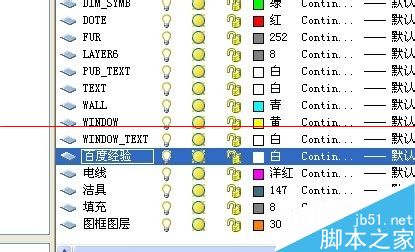

方案一:常規排查(最常見原因)
- 關閉該圖層(圖層面板關閉燈泡圖標)。
- 執行 QSELECT(快速選擇),對象類型「全部」,屬性「圖層」選該頑固圖層,確定。若選中對象,說明確有隱藏實體(如零長度線、塊定義內對象、未刪除的圖元),刪除後即可刪除圖層。
- 檢查「塊定義」:命令 BLOCK 或 BEDIT,檢查各塊內是否使用該圖層,清理後再刪圖層。
- 檢查「外部參考」(XREF) 綁定狀態。
方案二:圖層轉換器(LAYTRANS / LAYMRG)
命令 LAYMRG(圖層合併),將頑固圖層合併到「0」圖層或其他圖層,該圖層隨即消失。此法最快,但會將原圖層對象屬性改為目標圖層屬性。
方案三:另存為 DXF 終極清洗(原文方法)
若上述無效,說明圖層數據表有殘留「幽靈數據」。
- 關閉頑固圖層。
- 文件>另存為,類型選 AutoCAD DXF (*.dxf)。
- 保存對話框點「工具>選項」,勾選「選擇對象」。
- 確定返回,框選畫布內所有可見對象(因頑固圖層已關,其幽靈數據不被選中)。
- 保存 DXF,關閉 CAD,重新打開該 DXF,另存為 DWG。頑固圖層連同其他未使用圖層一併消失。


建議
平時養成定期 PU(清理)習慣,刪除未用塊、圖層、線型等,預防頑固圖層產生。
推薦文章
- AutoCAD 渲染技巧:半透明器皿貼圖與材質參數深度解析
- CAD 多重引線無箭頭?一分鐘搞定箭頭顯示設置
- JPG 圖片匯入 AutoCAD 的四種實用方法
- AutoCAD 2013 DIMDIAMETER 命令:直徑標注教學
- AutoCAD 三維建模進階:拉伸、移動、倒角/倒圓角實戰打造複雜軸類零件
- CAD修剪殘留線段終結指南:邊緣延伸模式徹底解決
- AutoCAD 裁剪與定制八大途徑 (ACAD.PGP/SCR/LIN/PAT/…
- AutoCAD 高版本圖紙空間佈局實戰技巧
- AutoCAD建模實戰:49股鋼絲繩Sweep掃掠建模全過程(23步圖解)
- 解決中文 Pro/E 轉 AutoCAD 後漢字亂碼的唯一正確路徑
copyright © 萬盛學電腦網 all rights reserved