您现在的位置: 萬盛學電腦網 >> 軟體知識 > >> 影像處理 >> CAD 教學 >> CAD 使用教學 >> 常見案例解析
AutoCAD 提升繪圖效率的 6 大核心技巧:命令別名、夾點編輯、物件追蹤、特性匹配、柵欄選取、工具列定制
效率差距往往不在「知不知道指令」,而在「怎麼組合使用」。本文精選 6 個高階技巧,從指令別名優化到介面定制,幫助您建立流暢、低認知負荷的繪圖工作流。
技巧一:命令別名系統化管理
編輯 ACAD.PGP(支援路徑:AppData\Roaming\Autodesk\AutoCAD 20xx\Rxx\zh-TW\Support),定義符合肌肉記憶的單鍵/雙鍵別名:
; 繪圖核心
L, *LINE
C, *CIRCLE
A, *ARC
PL, *PLINE
REC, *RECTANG
POL, *POLYGON
EL, *ELLIPSE
SPL, *SPLINE

; 修改核心
M, *MOVE
CP, *COPY
RO, *ROTATE
SC, *SCALE
MI, *MIRROR
O, *OFFSET
TR, *TRIM
EX, *EXTEND
F, *FILLET
CHA, *CHAMFER
S, *STRETCH
AR, *ARRAY

; 標註核心
DLI, *DIMLINEAR
DAL, *DIMALIGNED
DRA, *DIMRADIUS
DDI, *DIMDIAMETER
DAN, *DIMANGULAR
QDIM, *QDIM

; 查詢/管理
LI, *LIST
DI, *DIST
AR, *AREA
ID, *ID
MA, *MATCHPROP
LA, *LAYER
原則:
- 高頻指令用單鍵(左手區:QWERTASDFGZXCVB)
- 相關指令同首字母(D 開頭全是標註)
- 避免衝突(如 B 給 BLOCK,不要給 BREAK)
- 修改後輸入 REINIT 重新載入
技巧二:夾點編輯 — 不輸入指令的修改模式
- 命令列無作用時,直接點選物件 → 出現藍色夾點
- 點選某夾點 → 變紅(激活) → 命令列顯示 STRETCH
- 連續按 Enter 或 Space 循環切換:MOVE → ROTATE → SCALE → MIRROR
- 或直接輸入 ST/MO/RO/SC/MI 跳躍
適用物件:線、弧、圓、多段線、樣條、文字、區塊、尺寸等幾乎所有物件。
進階:Ctrl+點選多個夾點 → 同時移動(多段線頂點編輯極強)。
技巧三:物件追蹤 — 空間定位的隱形尺規
場景:在矩形中心畫圓,不想畫構造線再刪除。
- 開啟物件捕捉(F3)與物件追蹤(F11)
- CIRCLE → 提示指定圓心
- Shift+滑鼠右鍵 → 選「追蹤」
- 滑鼠移至矩形底邊中點 → 捕捉三角標記 → 點選
- 滑鼠移至右邊中點 → 捕捉 → 點選
- Enter → 圓心精確落於矩形中心
- 輸入半徑完成
核心價值:零構造線、零座標計算、純視覺邏輯定位。
技巧四:特性匹配 — 格式刷的 CAD 版
- 指令 MATCHPROP(或 MA)
- 點選「來源物件」(有目標圖層、顏色、線型、線寬、文字樣式等)
- 框選/點選「目標物件」
- Enter 完成,目標物件瞬間同步所有特性
支援篩選:命令中輸入 S → 設定只匹配特定特性(如只匹配圖層與顏色)。
技巧五:柵欄選取 — 批量修剪/延伸的利器
場景:需將多條線同時修剪到同一條邊界線,或同時延伸多條線。
- 啟動 TRIM 或 EXTEND
- 選擇邊界物件 → Enter
- 提示「選擇物件」時輸入 F(Fence) → Enter
- 繪製一條穿過所有待處理線條的「柵欄線」(多段線式點選)
- Enter 確認 → 所有與柵欄線相交的物件一次完成修剪/延伸
同樣適用於 MOVE、COPY、STRETCH 等需大量選取的指令。
技巧六:工具列定制 — 建立專屬「神兵利器」
- 任意工具按鈕右鍵 → 「自定義」→ 「新建」→ 命名「MyTools」
- 「自定義」頁籤 → 「分類」選擇指令群組 → 拖曳常用按鈕至 MyTools
- 移動 MyTools 至螢幕邊緣(左/右/上),不遮擋繪圖區
- 進階:按鈕右鍵 → 「按鈕屬性」→ 修改巨集組合指令

圖 01:常用功能鍵速查表
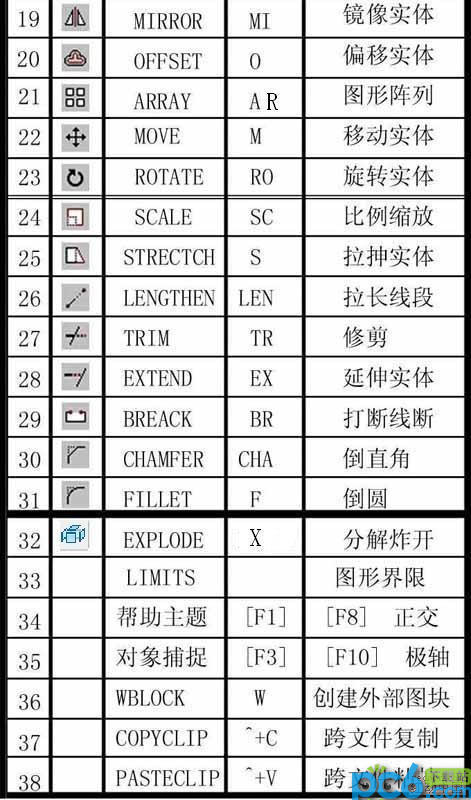
圖 02:Ctrl/Alt 組合鍵速查表
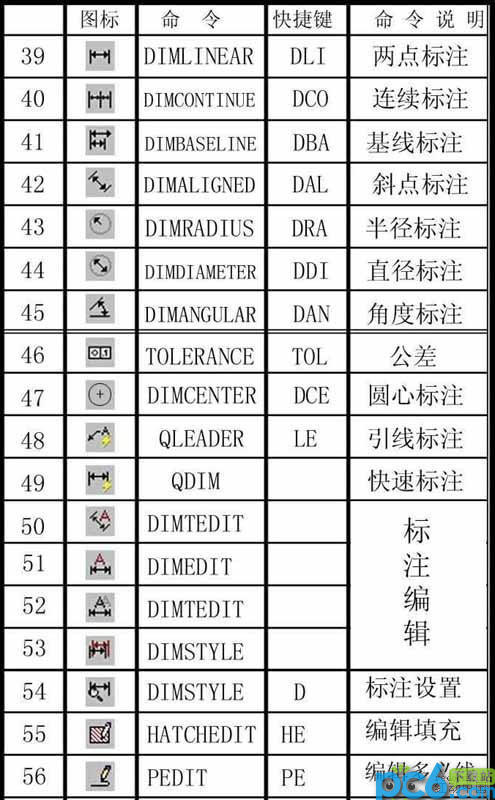
圖 03:標註指令速查表
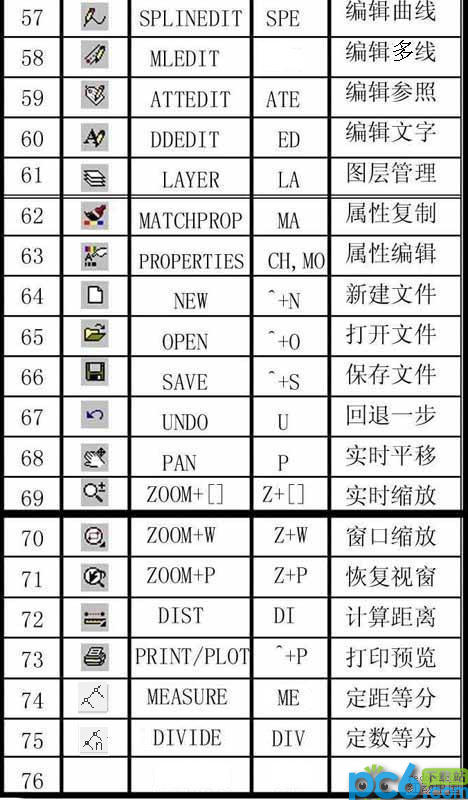
圖 04:繪圖指令速查表
附錄:功能鍵與熱鍵速查卡
| 鍵 | 功能 | 記憶鉤子 |
|---|---|---|
| F1 | 說明 | Help |
| F2 | 文字/繪圖視窗切換 | Flip |
| F3 | 物件捕捉開關 | Snap |
| F4 | 數位板模式 | Tablet |
| F5 | 等軸測平面切換 | Iso |
| F6 | 座標顯示模式 | Coords |
| F7 | 柵格顯示 | Grid |
| F8 | 正交模式 | Ortho |
| F9 | 捕捉模式 | Snap |
| F10 | 極軸追蹤 | Polar |
| F11 | 物件追蹤 | OTrack |
小結
這 6 大技巧的共同點:減少模式切換、減少滑鼠移動距離、減少重複決策。建議:
- 先優化 PGP 別名(一次設定,終身受益)
- 強迫自己兩週不用工具列按鈕,只用鍵盤指令
- 刻意練習夾點編輯與物件追蹤,直到成為肌肉記憶
- 建立個人 MyTools 工具列,每月檢視優化一次
- 分享配置給團隊,建立共同語言
效率不是堆出來的,是「減」出來的。
- 上一篇軟件知識: CAXA 電子圖板與 AutoCAD 數據雙向轉換完整指南:兼容性、批次處理與疑難排解
- 下一篇軟件知識: 彩影軟體打造高品質懷舊風部落格照片:蒙板、褪色、藝術字三步驟
推薦文章
- AutoCAD 查詢命令大全:點座標、距離、面積、質量特性 (ID, DIST,…
- AutoCAD 2011 網路授權錯誤:刪除 cascadeinfo.cas 修…
- AutoCAD 2012啟動無響應修復:註冊表清理ACPROJECT鍵值
- CAD平面圖導入SketchUp建模:DXF中轉清理與對齊全流程
- Win10 系統 CAD 無法拖拽檔案開啟解決方案:修改註冊表 EnableLU…
- AutoCAD 曲面網絡打造立體帽子:從帽殼到帽沿完整建模流程
- AutoCAD 2015 中文版安裝與授權啟用完整圖文教程
- AutoCAD 2010網格建模實戰:長方體網格拉伸制作單/雙/多人沙發
- AutoCAD 畫圓六大法:從圓心半徑到三切點的完整指令解析
- AutoCAD 2004 基礎操作入門:繪圖、指令輸入、儲存退出完整教學
copyright © 萬盛學電腦網 all rights reserved