您现在的位置: 萬盛學電腦網 >> 軟體知識 > >> 影像處理 >> CorelDRAW 教學
CorelDRAW 打造超酷 3D 立體字效果:從字體選擇到漸層光影完整流程
利用 CorelDRAW 強大的「立體化工具」與「漸層填色」,無需 3D 軟體即可製作極具視覺衝擊力的立體字效果。本教程完整拆解從文字建立、立體擠出、角度調整、漸層光影到多字元組合的專業流程。
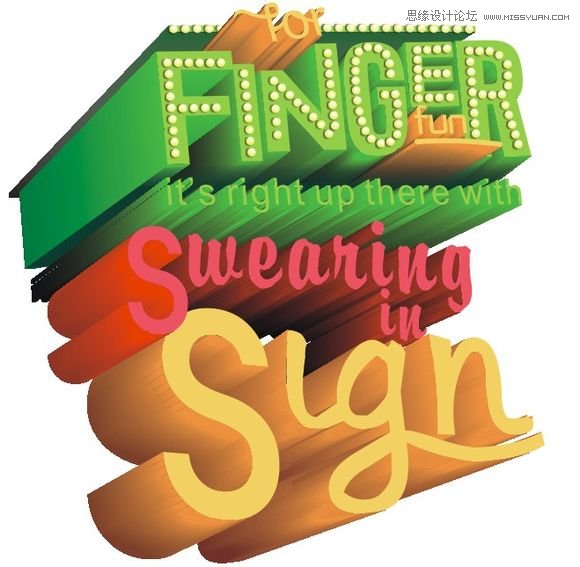
最終效果展示
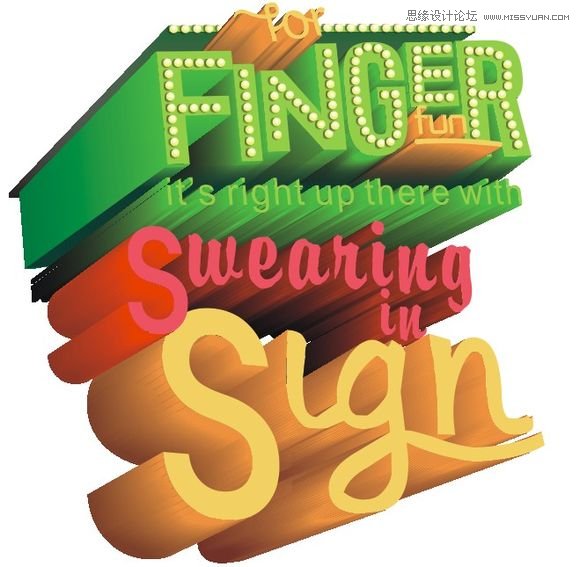
核心工具與面板
- 立體化工具:擠出深度、旋轉角度、倒角、光源位置控制。
- 漸層填色對話框:自訂多色節點、角度、類型(線性/徑向/圓錐/方形)。
- CMYK 色值精確控制:確保印刷輸出色彩穩定。
製作關鍵步驟拆解
第一階段:基礎文字與平面填色
- 輸入文字(如 "FOR FUN WEBSIGN SLGN"),選擇粗體無襯線字體(如 Impact、Arial Black)。
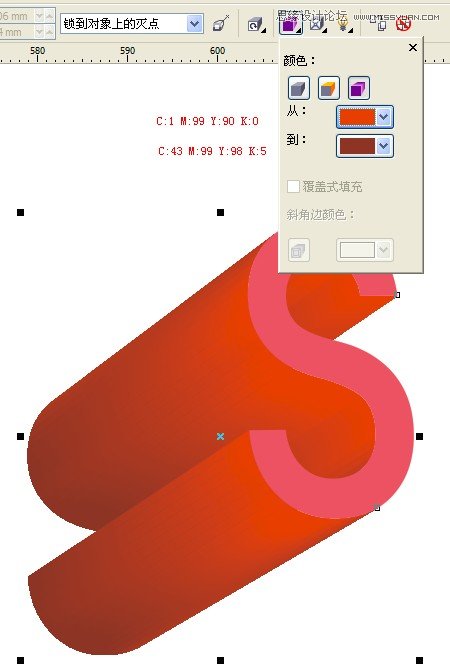
- 套用平面基底色(CMYK 數值見教程圖示),建立色彩基調。
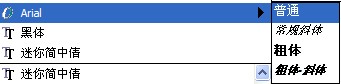
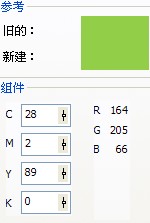
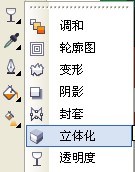
第二階段:立體化擠出與角度設定
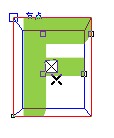
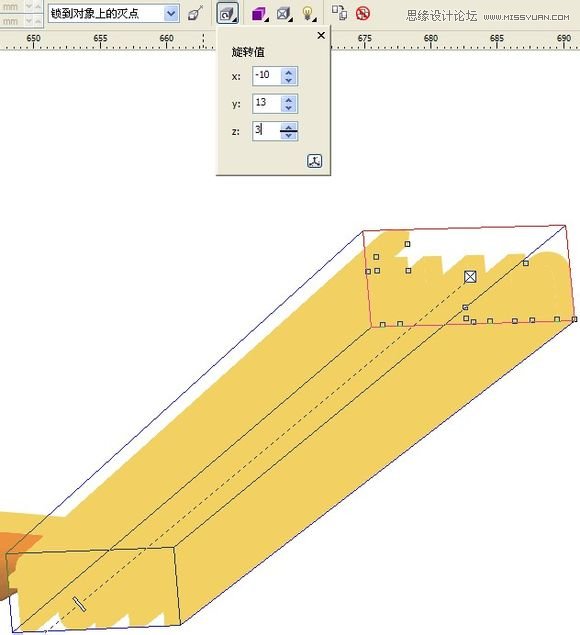
- 選中文字,啟用「立體化工具」,向外拖曳建立擠出深度。
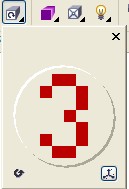
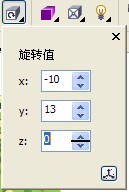
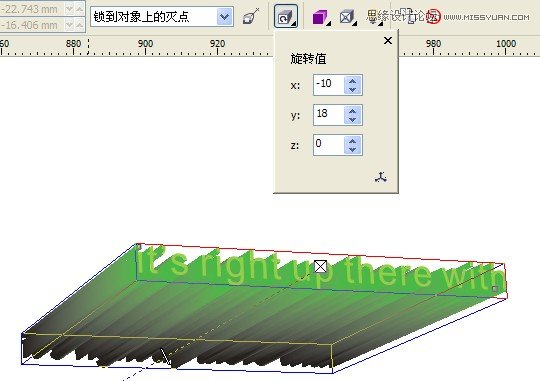
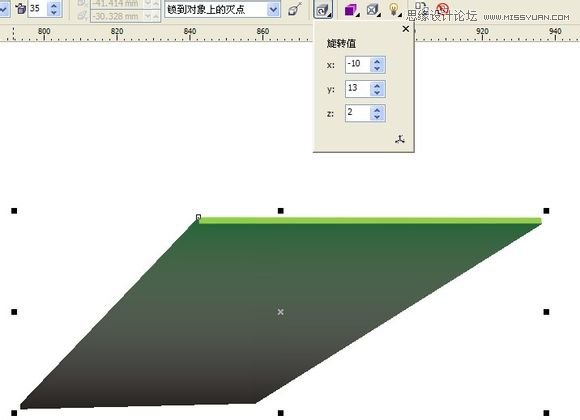
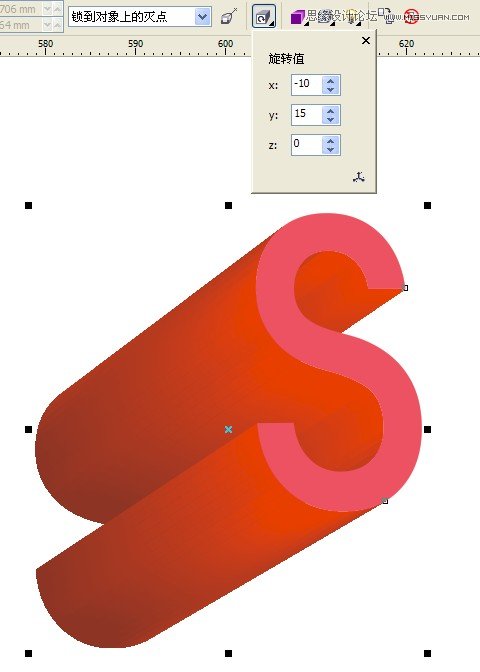
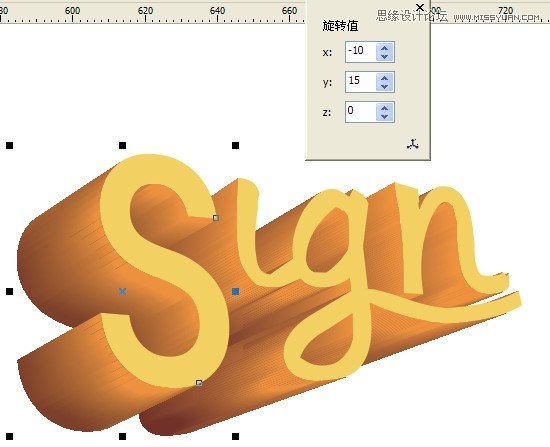
- 在屬性欄精確設定旋轉角度(X/Y/Z 軸數值),決定立體視角。
- 調整「深度」、「倒角」參數,控制立體厚度與邊緣圓潤度。
- 設定光源位置(右上方為主流),決定高光/陰影分布。
第三階段:立體面漸層光影——靈魂所在
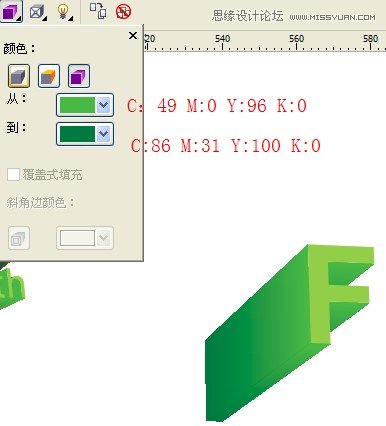
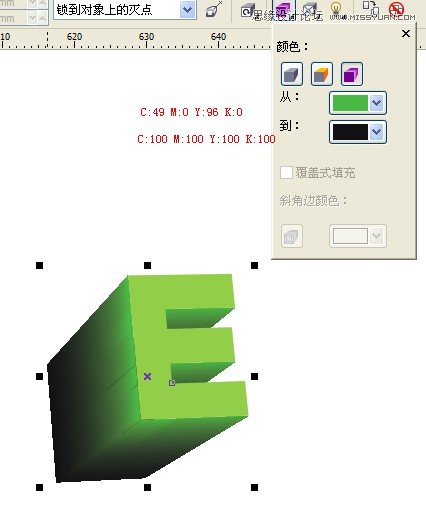
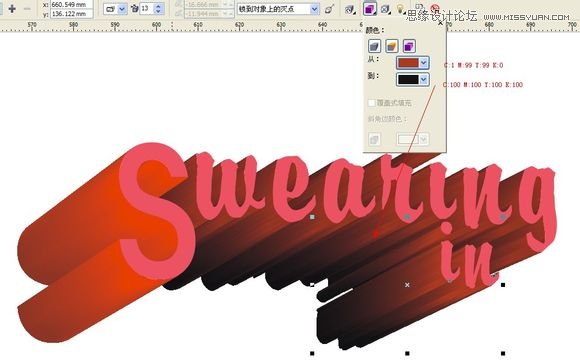
立體字預設單一顏色極度扁平,必須對「立體面」單獨套用多色漸層:
- 選中立體字,用「立體化工具」點選立體面(側面),非正面字面。
- 開啟漸層填色,類型選「線性」或「圓錐」視形狀而定。
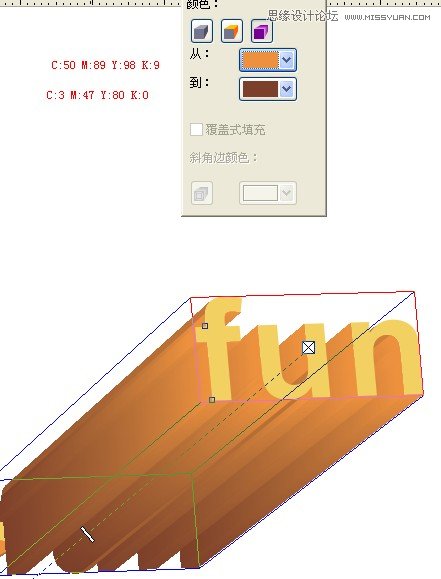
- 添加多個色標節點,設定 CMYK 精確值,模擬環境光與反射光。
- 調整漸層角度,使高光方向與主光源一致。
第四階段:多字元獨立處理與組合
- 每組文字(FOR / FUN / WEBSIGN / SLGN / S)獨立製作立體與漸層,因大小、角度不同,參數需微調。
- 小字元(如 "WEBSIGN")可一次輸入整組套用立體化,再整體調整漸層。
- 大字元(如 "S")需單獨處理,確保細節品質。


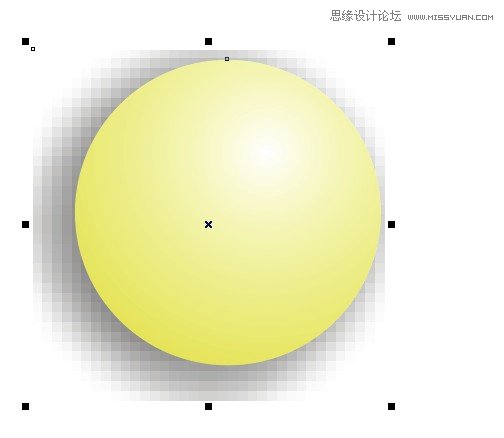
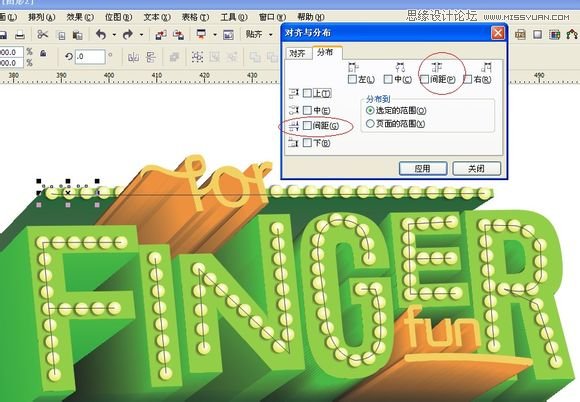
第五階段:裝飾元素與細節豐富
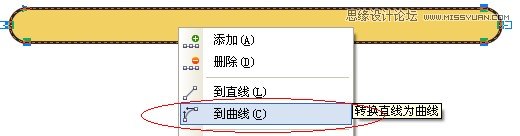
- 矩形工具繪製底線 → 轉曲線 → 形狀工具調節節點成彎曲裝飾線。
- 添加深色矩形底座增強穩重感。
- 圓形 + 路徑複製排列,構建環狀裝飾元素。
專業級立體字 5 大關鍵原則
- 光源統一:所有字元、裝飾元素共用同一光源邏輯。
- 漸層多色標:至少 3-5 個色標節點,單色漸層無法表現金屬/塑膠質感。
- CMYK 精確值:螢幕顯示與印刷輸出一致性的保證。
- 倒角細節:微小倒角(0.5-1mm)能大幅提升真實感。
- 分層管理:正面字面、立體側面、裝飾元素分圖層/群組管理,便於後期微調。
掌握此流程,您就能為海報、標誌、包裝、網頁標題快速產出電影級立體字視覺效果。
註:更多精彩教程請關注三聯設計教程欄目。
- 上一篇軟件知識: CDR 繪製牡丹花入門教程:基礎形狀構建與漸層填色
- 下一篇軟件知識: CorelDRAW 繪製寫實紫葡萄串:漸層網格與透明度打造晶瑩質感
推薦文章
- CorelDRAW 單色圖片抠圖填色:PowerClip 容器化快速上色
- CorelDRAW 內建條碼精靈:輕鬆產生標準 EAN-13 商品條碼
- CorelDRAW 打造現代裝飾油畫風格教學
- CorelDRAW 專業排版實戰:輔助線網格、文字樣式、文本框鏈接、圖文混排
- CorelDRAW 三分鐘速成質感立體字體設計
- CorelDRAW 繪製漂亮彩帶效果教學:調和工具與封套變形實戰
- CorelDRAW 製作逼真巧克力效果:網狀填充→位圖變形波浪漩渦
- CorelDRAW 手繪風 Q 版自畫像繪製全流程:從草稿掃描到向量成品
- CorelDRAW 打造炫麗水晶球:漸層、透明度、光子軌道、倒影完整建模
- AutoCAD 標注樣式設定完整指南:新建、修改與三種叫出方式
copyright © 萬盛學電腦網 all rights reserved