您现在的位置: 萬盛學電腦網 >> 軟體知識 > >> 影像處理 >> CorelDRAW 教學
CorelDRAW 實戰教學:繪製中國風寫意潑墨畫
寫意潑墨畫的獨特韻味
寫意畫是中國畫的重要流派,與工筆畫的精細工整截然不同。它不拘泥於形似,而是著重捕捉對象的神韻,抒發畫者的情懷。其中,「潑墨」更是寫意畫中極具表現力的技法——墨色在宣紙上自然暈染,層層疊疊,濃淡相間,營造出寧靜幽遠的意境。筆觸隨心所欲,灑脫自在,極具隨意性之美。
本教學將帶領您使用 CorelDRAW 這款矢量繪圖軟體,模擬傳統寫意潑墨畫的效果,完成如下圖所示的作品。

圖 1 完成效果圖
核心技術解析
實現水墨筆觸效果的關鍵在於「藝術筆」工具。它內建多種筆刷樣式,能完美模擬手繪的線條質感。本範例的制作流程如下:先以「貝塞爾」工具勾勒圖形輪廓,再套用「藝術筆」工具賦予不同的藝術樣式,從而形成富有層次的水墨筆觸。
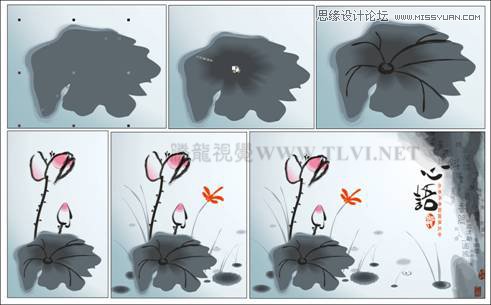
圖 2 制作流程圖
步驟一:構建具有層次的背景
- 新建文檔:啟動 CorelDRAW,建立空白文檔,點擊屬性欄的「橫向」按鈕將頁面橫向擺放,其餘保持預設。
- 繪製背景底色:雙擊工具箱中的「矩形」工具,快速創建一個與頁面等大的矩形。選中該對象,按 F11 打開「漸變填充」對話框,參考下圖設置漸變參數,為畫面奠定基調。

圖 3 背景漸變填充設置
- 創建陰影效果:使用「貝塞爾」工具繪製曲線圖形,填充任意顏色,再用「交互式陰影」工具添加陰影(見圖 4)。
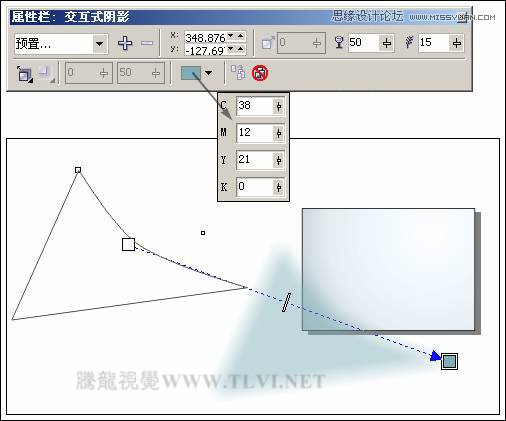
圖 4 繪製帶陰影的圖形
- 拆分並剪裁陰影:右鍵點擊陰影圖像,選擇「拆分陰影群組在圖層 1」,刪除原圖形,保留陰影。同法制作頁面右上角的陰影(圖 5)。

圖 5 制作陰影效果
- 精確剪裁置入容器:選中兩個陰影,執行「效果 → 圖框精確剪裁 → 放置在容器中」,點擊先前繪製的大矩形,將陰影置入其中(圖 6)。

圖 6 圖框精確剪裁效果
小技巧:若剪裁後位置偏移,可執行「效果 → 圖框精確剪裁 → 編輯內容」調整位置,最後點擊「完成編輯這一級」。若想保持原位置,可在「工具 → 選項 → 工作區 → 編輯」中取消勾選「新的圖框精確剪裁內容自動居中」。
步驟二:繪製荷葉主體與墨韻筆觸
- 勾勒荷葉輪廓:使用「貝塞爾」工具配合「形狀」工具繪製荷葉輪廓(也可直接導入隨書光盤 Chapter-07 中的「荷葉輪廓.cdr」)。填充為苔綠色,輪廓設為無(圖 7)。

圖 7 荷葉輪廓填色
- 添加藝術筆觸:再用「貝塞爾」工具繪製葉脈曲線,切換到「藝術筆」工具,在屬性欄設置參數,為曲線添加水墨筆觸樣式(圖 8)。
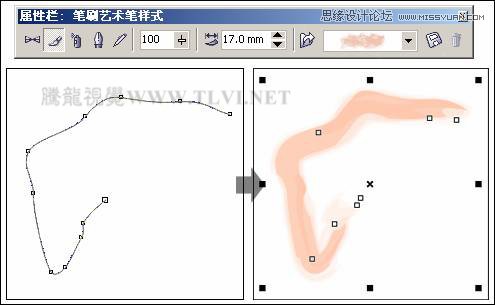
圖 8 為曲線添加藝術筆樣式
關鍵提示:曲線的起始點位置決定了藝術筆觸的起筆位置。可按 + 鍵原位復制荷葉輪廓,用「形狀」工具分割曲線、刪除多餘節點、調整起始點(屬性欄「反轉曲線的方向」按鈕),快速獲得所需曲線形狀。
- 調整圖層與位置:選中藝術筆觸組,填充為海洋綠,按 Page Down 下移一層,調整至適當位置(圖 9)。
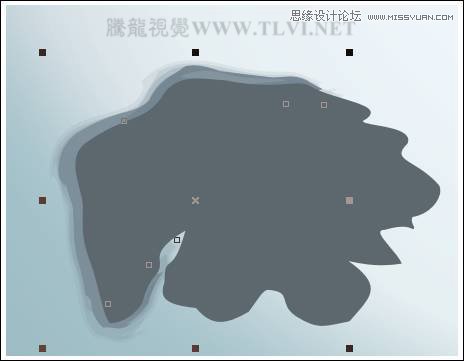
圖 9 調整筆觸圖層與位置
- 制作葉脈疊加效果:選中苔綠色荷葉輪廓,按小鍵盤 + 原位復制,用「形狀」工具調整副本形狀與大小,形成豐富的葉脈層次……
(後續步驟同理,通過復制、變形、套用藝術筆、調整透明度與圖層順序,逐步完成荷花、水面、落款印章等細節,最終呈現出一幅氣韻生動的中國風寫意潑墨畫。)
- 上一篇軟件知識: CorelDRAW 繪製工筆美女人物:從輪廓到髮絲的寫實矢量畫法
- 下一篇軟件知識: CorelDRAW 教學:打造可愛風格藝術字設計
推薦文章
- CorelDRAW 繪製矢量彩虹教學
- CorelDRAW 透明度工具入門:照片漸變融合與立體字製作
- CorelDRAW 動感文字變形特效:調和工具+透視效果打造立體標識字
- CorelDRAW 實戰效率技巧大全:資深設計師精選 17 招加速工作流
- CorelDRAW 手繪鉛筆工具:按 Shift 即時反向擦除錯誤線條
- CorelDRAW 快速打造優雅線條圖案:從構思到成品完整拆解
- CorelDRAW 立體 KTV 標誌設計全記錄:從音符抽象到多視角呈現
- CorelDRAW 打造淘寶店鋪橫幅廣告設計技巧
- CorelDRAW 繪製浮雕圖案雙法:複製屬性疊疊 vs 立體工具拉伸
- CorelDRAW 彩色鉛筆風格童話插畫:CorelDRAW 與 PHOTO-P…
copyright © 萬盛學電腦網 all rights reserved