您现在的位置: 萬盛學電腦網 >> 軟體知識 > >> 影像處理 >> Fireworks 教學
Fireworks 蒙版教學:打造相框畫廊畫面框效果
蒙版是 Fireworks 實現「非破壞性裁切與合成」的核心機制。本教學以經典的相框畫廊畫面框效果為例,演示位圖蒙版與向量蒙版的協同工作流,構建可替換內容、保持邊框質感的通用相框元件。
效果預覽

製作步驟
1. 素材預處理
- 導入照片素材,適度裁剪構圖。
- 可選:添加「TV 掃描線」(濾鏡 → 紋理 → 掃描線)或「高斯模糊」(邊緣虛化)等風格化預處理。
2. 繪製相框向量路徑
- 圓角矩形工具:寬高 60px,圓角半徑 8px,筆觸
#CCCCCC1px,填充#FFFFFF。 - 位置歸零 (0,0),作為蒙版基準形狀。
3. 歷史面板記錄蒙版製作動作(自動化關鍵)
- 開啟「窗口 → 歷史記錄」面板,點擊「清除記錄」。
- 執行以下操作(每步均被記錄):
- 選中相框路徑 → Ctrl+C 複製。
- 選中照片位圖 → 「編輯 → 貼入為蒙版」。
- 圖層面板點選蒙版縮圖 → 屬性面板設「蒙版類型:灰度外觀」。
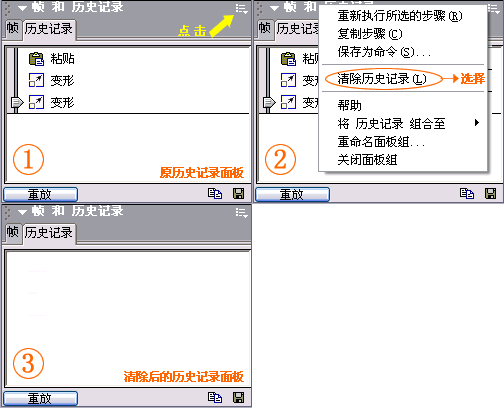
4. 存儲為命令/元件實現批量套用
- 歷史面板全選記錄 → 「將步驟保存為命令」命名「相框蒙版化」。
- 或將相框路徑+蒙版邏輯存為「圖形元件」,定義「內容圖片」為可替換屬性。
- 新照片只需拖入元件實例 → 雙擊編輯 → 替換位圖 → 完成,秒級產出統一風格畫廊牆。
進階變體
多層疊加相框(相框疊影效果)
- 複製相框元件實例,縮小 90%,偏移 (3px, 3px),填充
#00000010% 不透明度,模擬相框厚度陰影。 - 再複製一層,縮小 95%,填充
#FFFFFF20% 不透明度,模擬邊緣高光。
異形相框(多邊形/圓形/自定義路徑)
步驟 2 中改用多邊形工具/橢圓工具/鋼筆工具繪製任意閉合路徑,後續流程完全一致,蒙版自動適配形狀。
內發光邊框(發光相框)
相框路徑添加「內發光」濾鏡(顏色金色 #FFD700,模式「疊加」,模糊 3px),蒙版內容不受影響,邊框自發光。
避坑指南
- 「貼入為蒙版」前必須先複製蒙版對象,否則原路徑會被消耗。
- 蒙版類型「灰度外觀」:蒙版圖像亮度決定顯示度(白=全顯,黑=全隱,灰=半透明)。
- 位圖蒙版編輯:雙擊蒙版縮圖進入隔離編輯模式,可直接用畫筆/漸層工具繪製蒙版灰度圖,實現羽化邊緣、漸隱過渡等效果。
- 上一篇軟件知識: Fireworks 教學:放射光感字體特效設計
- 下一篇軟件知識: Fireworks 教學:波爾卡圓點邊框一鍵生成術
copyright © 萬盛學電腦網 all rights reserved